📋 この記事でわかること
- ワイヤレスマウスとは?基本の仕組みと使い方
- ワイヤレスマウスの種類:自分に合ったマウスを見つける方法
- ワイヤレスマウスのメリット・デメリット
- ワイヤレスマウスを選ぶ際の注意点
- おすすめのワイヤレスマウス:初心者向けから上級者向けまで
- ワイヤレスマウスとは?基本の仕組みと使い方
- ワイヤレスマウスの種類:自分に合ったマウスを見つける方法
- ワイヤレスマウスのメリット・デメリット
- ワイヤレスマウスを選ぶ際の注意点
- おすすめのワイヤレスマウス:初心者向けから上級者向けまで
- ワイヤレスマウスの使い方をもっと快適にする小技・豆知識
- はじめに
- トラッキング性能の進化
- 静音設計の利点
- 人間工学に基づくデザイン
- MagSpeed電磁気スクロールの機能
- カスタマイズ可能な操作ボタン
- バッテリー性能と充電の利便性
- 接続性とセキュリティ
- 保証とサポート
- 価格とコストパフォーマンス
- 具体的な使用シーンとユーザーの声
- まとめ
- この記事について(2026年10月26日に点検・修正しました)
- ユーザーのリアルな体験談とカスタマイズ方法、健康面のメリット、未来の技術トレンド
ワイヤレスマウスとは?基本の仕組みと使い方
ワイヤレスマウスの仕組み(Bluetooth vs USBレシーバー)
ワイヤレスマウスは、ケーブルなしでパソコンやデバイスに接続できる便利なデバイスです。主に以下の2つの方式があります。
- Bluetooth: Bluetooth対応デバイスに接続。専用のUSBポートを使用せずに済むため、ポートを節約できますが、初期のペアリングに時間がかかる場合があります。
- USBレシーバー: マウスに付属するUSBレシーバーをデバイスに差し込むだけで即時に接続。接続が安定しやすく、初心者にも使いやすいのが特徴です。
利用シーンに応じた利便性の比較
利用シーンによって最適なワイヤレスマウスが異なります。例えば、仕事用ならエルゴノミクスデザインで長時間使用に適したマウス、ゲーミングなら応答速度の速いモデルがおすすめです。
仕事環境:
| 用途 | おすすめマウス | 理由 |
|---|---|---|
| オフィスワーク | エルゴノミクスマウス | 手首の負担が少ないため、長時間作業に最適 |
| 会議やプレゼン | Bluetoothマウス | ケーブルが不要で、持ち運びが簡単 |
有線マウスとの違い
有線マウスは電源供給が安定しているため、接続が切れる心配はありませんが、ケーブルが絡まったり、デスクが散らかる原因になることがあります。ワイヤレスマウスは自由度が高く、動作範囲が広いため、特に狭いデスクスペースでは利便性が高まります。
ワイヤレスマウスの種類:自分に合ったマウスを見つける方法
用途別(ゲーミング、ビジネス、静音タイプ、エルゴノミクスデザイン)の特徴
- ゲーミングマウス: 応答速度や精度が重要で、DPI調整機能やプログラマブルボタンがついていることが多い。
- ビジネス用マウス: エルゴノミクスデザインや長時間使用に適した静音モデルが主流。バッテリーの持続時間も重要なポイント。
- 静音タイプ: 静かなクリック音で、特にオフィスや公共の場での使用に適している。
価格帯による性能の違い
価格帯によって性能や機能が大きく異なります。低価格帯のマウスは基本的な機能に限定されている一方で、中価格帯以上のモデルは快適な操作感や追加機能が搭載されています。バッテリー寿命やDPI調整なども価格に応じて異なります。
バッテリー駆動 vs 充電式マウスの比較
| タイプ | メリット | デメリット |
|---|---|---|
| バッテリー駆動 | 手軽に交換可能。電池切れの際も即時対応可能。 | ランニングコストがかかる。電池交換の手間がある。 |
| 充電式 | 充電さえすれば長時間使える。環境に優しい。 | 充電が切れると作業が中断される可能性がある。 |
ワイヤレスマウスのメリット・デメリット
ワイヤレスの自由度と利便性
ワイヤレスマウスは、ケーブルに縛られない自由度が最大の魅力です。デスク上での移動範囲が広がり、プレゼンや外出先での作業でもストレスフリーに使用できます。
電池切れや接続切れのリスク
一方で、ワイヤレスマウスには電池切れや接続が不安定になるリスクも伴います。特に長時間の作業中に電池が切れると作業が中断されてしまうため、バッテリー寿命の長いモデルを選ぶことが重要です。また、接続が安定しない場合は、USBレシーバーを使うことでそのリスクを軽減できます。
ワイヤレスマウスを選ぶ際の注意点
バッテリーの寿命と交換頻度
ワイヤレスマウスのバッテリー寿命はモデルによって大きく異なります。充電式のマウスは1回の充電で長期間使用できるものが多いですが、バッテリー駆動型は電池交換が必要です。頻繁に使う場合は、長寿命バッテリー搭載モデルを選ぶことをおすすめします。
接続の安定性(特にBluetoothのペアリング問題)
Bluetooth接続はペアリングに失敗することがあり、特に古いデバイスやOSでは接続が不安定になる場合があります。USBレシーバータイプは接続が安定しやすく、オフィスや会議など、重要な場面でも安心して使えます。
Bluetooth接続時のトラブル例:
| トラブルの種類 | 解決策 |
|---|---|
| デバイスが認識しない | デバイスのBluetooth設定をリセットし、再ペアリングを試みる |
| 接続が途切れる | 障害物や干渉物を取り除き、距離を近づける |
デバイスとの互換性確認(OSや周辺機器との相性)
すべてのワイヤレスマウスがあらゆるOSやデバイスで動作するわけではありません。Windows、Mac、Linuxなど、使用するOSに適したマウスを選ぶことが重要です。また、周辺機器(キーボードやUSBハブなど)との相性にも注意が必要です。
スペック比較時の見落としがちなポイント
多くのユーザーは、DPI(ドットパーインチ)や応答速度などの細かいスペックを見逃しがちです。特にゲーマーやデザイナーは、この数値が操作性に大きく影響するため、DPI調整機能があるかどうかを確認することを推奨します。
おすすめのワイヤレスマウス:初心者向けから上級者向けまで
人気モデルとその評価
- Logicool MX Master 3: ビジネス向けの最高峰。プログラム可能なボタンとエルゴノミクスデザインで長時間作業にも適している。
- Razer DeathAdder V2: ゲーマー向けで、高いDPIと高速応答を誇る。
- Microsoft Surface Arc Mouse: 持ち運びに便利な薄型デザイン。折りたたみ式で携帯性抜群。
コストパフォーマンスに優れた商品
コストパフォーマンスを重視するなら、エントリーモデルのワイヤレスマウスでも十分です。例えば、エレコムのM-XGシリーズは、安価ながらも高い耐久性と快適な操作性が評価されています。
価格別おすすめマウス:
| 価格帯 | モデル名 | 特徴 |
|---|---|---|
| 低価格 | エレコム M-XGシリーズ | 耐久性が高く、基本的な機能が揃っている |
| 中価格 | Logicool M720 Triathlon | 複数デバイス間で簡単に切り替えが可能 |
| 高価格 | Logicool MX Master 3 | プロフェッショナル向けの高性能モデル |
長時間使用しても疲れないマウス選び
長時間の使用に耐えるためには、エルゴノミクスデザインが重要です。手首への負担を軽減するマウスは、オフィスワークやゲームの場面でも役立ちます。
ワイヤレスマウスの使い方をもっと快適にする小技・豆知識
電池節約のための設定方法
多くのワイヤレスマウスには、スリープモードや省電力機能が搭載されています。これを活用することで、バッテリーの寿命を延ばすことができます。また、使わないときは電源をオフにすることも効果的です。
接続トラブル時の対処法
Bluetooth接続が不安定な場合は、他のBluetoothデバイスが干渉している可能性があります。まずは他のデバイスをオフにするか、USBレシーバーを使用して接続を安定させましょう。
マウスパッドの選び方で操作性が変わる
マウスの操作性を最大限に引き出すには、適切なマウスパッドを選ぶことが重要です。ゲーミング用ならスピード重視のパッド、オフィス用ならリストレスト付きのマウスパッドが手首への負担を軽減します。
|
|


はじめに
ロジクール MX MASTER 3Sの概要と魅力
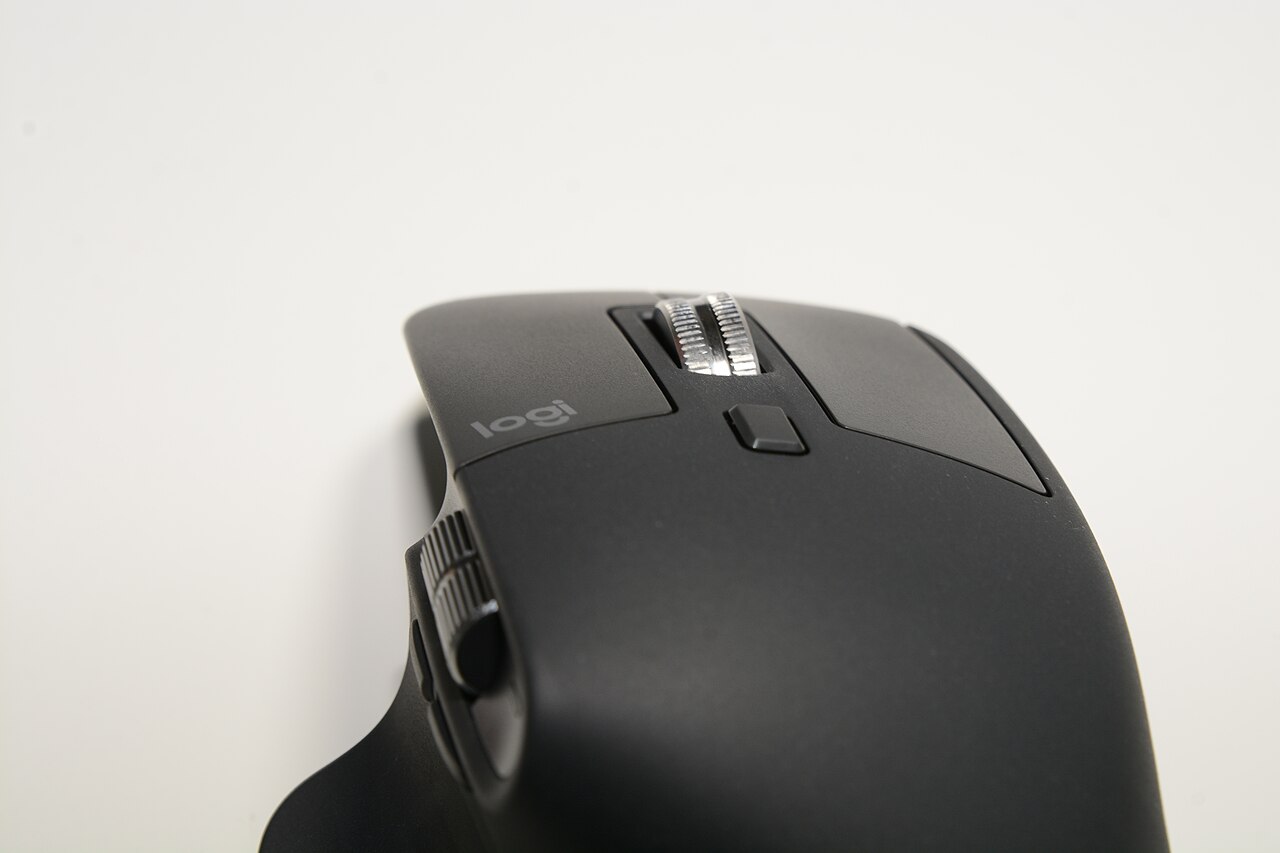
ロジクール MX MASTER 3Sは、高精度トラッキング、静音設計、人間工学デザイン、MagSpeed電磁気スクロールなど、数々の先進的な機能を備えた高機能ワイヤレスマウスです。これにより、作業効率と快適性が向上し、プロフェッショナルから一般ユーザーまで幅広いニーズに応えることができます。
| 特徴 | 詳細 |
|---|---|
| 高精度トラッキング | 8,000dpiのトラッキング精度で、ガラス面を含むあらゆる表面で滑らかな操作が可能。 |
| 静音設計 | クリック音を約90%カットし、静かな環境でも快適に使用可能。 |
| 人間工学デザイン | 手と手首を自然な位置でサポートし、長時間の使用でも疲れにくい設計。 |
| MagSpeed電磁気スクロール | 1秒間に1,000行のスクロールが可能な高速スクロール機能。 |
| カスタマイズ可能な操作ボタン | アプリケーションごとにショートカットを設定し、作業効率を向上。 |
補足資料: バッテリーと充電
最大70日間の長寿命バッテリーとUSB-C充電により、頻繁な充電の手間が省けます。1分間の充電で3時間の使用が可能な高速充電機能も備えています。
ロジクール MX MASTER 3Sは、効率的で快適な作業環境を実現するために最適なツールです。以下の目次から、さらに詳細な情報を確認してください。
トラッキング性能の進化
8,000dpiの高精度トラッキング
ロジクール MX MASTER 3Sは、8,000dpiの高精度トラッキングを実現しています。これにより、細かい作業や高解像度モニターでの操作も滑らかで正確に行うことができます。デザインや写真編集など、精度が求められる作業に最適です。
Darkfieldトラッキングによるガラス面対応
ガラス面を含むあらゆる表面で使用可能なDarkfieldトラッキング技術を採用。4mm以上の厚さがあれば、どのような表面でも滑らかにトラッキングが可能です。これにより、オフィスやカフェなど、特定のマウスパッドが不要な環境でも快適に使用できます。
静音設計の利点
クリック音90%カットのメリット
MX MASTER 3Sは、クリック音を約90%カットしています。これにより、静かな環境でも他人を気にせずに使用でき、集中力を維持することができます。在宅ワークや図書館などの静かな場所で特に有用です。
静かな環境での使用例
事例1: 在宅ワーク
事例2: 図書館での作業
これらの静音設計により、集中力を維持しながら効率的に作業を進めることが可能です。詳細な情報は次の章で紹介します。
人間工学に基づくデザイン
長時間使用時の快適性
ロジクール MX MASTER 3Sは、人間工学に基づくデザインを採用しており、手と手首を自然な位置に保つように設計されています。これにより、長時間使用しても疲れにくく、快適な作業が可能です。特に、デスクワークやクリエイティブな作業において、手首の負担を軽減することができます。
フリースクロールとサイドスクロールホイールの設計
MX MASTER 3Sは、フリースクロールホイールとサイドスクロールホイールを搭載しています。
- フリースクロールホイール: ラチェットスクロールと比較して、筋肉の動きを抑制し、スムーズなスクロールが可能です。
- サイドスクロールホイール: 親指の自然な動きを利用し、負担のかかりにくい強い筋肉で操作できます。これにより、効率的な横方向のスクロールが実現します。
MagSpeed電磁気スクロールの機能
高速スクロールの利便性
MX MASTER 3Sは、MagSpeed電磁気スクロールを搭載しており、1秒に1,000行のスクロールが可能です。これにより、長いドキュメントやウェブページの閲覧が非常にスムーズになります。
フリースピンモードとラチェットモードの使い分け
MagSpeedスクロールホイールは、フリースピンモードとラチェットモードの切り替えがボタン一つで可能です。
- フリースピンモード: 高速で回せばフリースピン(高速スクロール)に自動で切り替わり、素早くページを移動できます。
- ラチェットモード: 正確な位置でスクロールを止めることができ、細かい調整が必要な作業に最適です。
これらの機能により、MX MASTER 3Sは、スムーズかつ高速なスクロールと、正確な操作を両立しています。長いドキュメントの操作や、多くのスクロールを必要とする作業において、大きな利便性を提供します。
カスタマイズ可能な操作ボタン
作業効率を上げるショートカット機能
ロジクール MX MASTER 3Sは、カスタマイズ可能な操作ボタンを搭載しています。これにより、各ボタンにショートカット機能を割り当てることで、作業効率を大幅に向上させることができます。たとえば、頻繁に使用する操作やコマンドをボタンに設定することで、ワンクリックで実行可能です。
アプリケーションごとのカスタマイズ例
以下は、各アプリケーションでのカスタマイズ例です:
- Adobe Photoshop: ブラシサイズの調整、ズームイン/アウト、レイヤーの切り替えなどのショートカットをボタンに割り当てることで、作業がスムーズに進みます。
- Microsoft Excel: セルのコピー/ペースト、シートの移動、特定の関数の実行など、よく使う機能をボタンに設定することで、操作時間を短縮できます。
- Webブラウジング: ページの戻る/進む、タブの切り替え、ブックマークの開閉など、日常的な操作を効率化できます。
バッテリー性能と充電の利便性
最大70日間使用可能な長寿命バッテリー
MX MASTER 3Sは、最大70日間使用可能な長寿命バッテリーを搭載しています。これにより、頻繁な充電の手間が省け、長時間の使用でも安心して使うことができます。バッテリーの持ちが長いことで、出先での作業や長期間の出張でも問題なく使用可能です。
USB-C充電の利点
USB-C充電に対応しており、1分間の充電で3時間の使用が可能な高速充電機能を備えています。これにより、急なバッテリー切れの際にも短時間で再び使用を再開できます。また、USB-Cケーブルは他のデバイスとの互換性が高く、充電ケーブルの統一が可能です。
これらのバッテリー性能と充電の利便性により、MX MASTER 3Sは、日常的な使用からプロフェッショナルな作業まで、あらゆるシーンでの使用をサポートします。
接続性とセキュリティ
Logi BoltとBluetoothの接続方法
ロジクール MX MASTER 3Sは、Logi BoltとBluetoothの両方に対応しています。これにより、ユーザーは様々なデバイスに簡単に接続できます。
- Logi Bolt: 高いセキュリティと安定した接続を提供します。Logi Bolt USBレシーバーを使って最大6台のデバイスに接続可能です。
- Bluetooth: ワイヤレスで手軽に接続でき、Logi Bolt USBレシーバーを使用しない場合でも、Bluetooth対応デバイスに接続できます。
セキュリティ機能とその重要性
Logi Boltは、連邦情報処理標準(FIPS)に準拠したセキュア接続専用モードに基づいて設計されており、より安全でクローズドな接続を実現します。これにより、企業や機密情報を扱う環境での使用にも最適です。強力な暗号化技術により、データの漏洩リスクを最小限に抑えます。
保証とサポート
2年間の無償保証の詳細
ロジクール MX MASTER 3Sは、2年間の無償保証が付いています。これにより、購入後のトラブルや初期不良に対して安心して使用できます。保証期間中に問題が発生した場合は、迅速に対応してもらえるため、安心して長期間使用できます。
日本国内正規品のメリット
日本国内で購入された正規品は、日本国内のサポートを受けることができ、保証対象となります。これにより、安心して購入でき、万が一の際にも迅速なサポートを受けることができます。海外製品とは異なり、国内の保証とサポートが充実している点が大きなメリットです。
ロジクール MX MASTER 3Sは、高い接続性とセキュリティを提供し、長期間の使用をサポートする充実した保証制度が整っています。次の章では、価格とコストパフォーマンスについて詳しく見ていきます。
価格とコストパフォーマンス
投資価値とその理由
ロジクール MX MASTER 3Sの価格は16,900円です。この価格は高機能ワイヤレスマウスとしては高めに設定されていますが、その多機能性と高性能を考慮すると、十分な投資価値があります。以下の点がその理由です:
- 高精度トラッキングと静音設計により、プロフェッショナルな作業環境を提供。
- 人間工学デザインと長時間使用時の快適性が向上。
- カスタマイズ可能なボタンで作業効率を大幅に向上。
- USB-C高速充電と長寿命バッテリーによる利便性。
他の製品との比較
同価格帯の他のワイヤレスマウスと比較しても、MX MASTER 3Sの性能と機能性は優れています。以下の表は、他の代表的な製品との比較です:
| 製品名 | 価格 | トラッキング精度 | バッテリー寿命 | カスタマイズ機能 |
|---|---|---|---|---|
| ロジクール MX MASTER 3S | 16,900円 | 8,000dpi | 最大70日間 | あり |
具体的な使用シーンとユーザーの声
在宅ワークでの静音性の活用
これらの具体的な使用シーンとユーザーの声は、MX MASTER 3Sが幅広い用途で高いパフォーマンスを発揮することを示しています。
まとめ
MX MASTER 3Sのおすすめポイント
ロジクール MX MASTER 3Sは、高精度トラッキング、静音設計、人間工学デザイン、MagSpeed電磁気スクロールなど、数々の先進的な機能を備えた高機能ワイヤレスマウスです。その性能と利便性を考慮すると、プロフェッショナルから一般ユーザーまで幅広いニーズに応えることができる優れた製品です。
おすすめポイント
- 高精度トラッキング: 8,000dpiのトラッキング精度により、細かい作業や高解像度モニターでの操作も滑らかで正確に行えます。
- 静音設計: クリック音を約90%カットし、静かな環境でも快適に使用できるため、在宅ワークや図書館での作業に最適です。
- 人間工学デザイン: 手と手首を自然な位置に保ち、長時間の使用でも疲れにくい設計です。
- MagSpeed電磁気スクロール: 高速かつスムーズなスクロールを実現し、長いドキュメントやウェブページの閲覧が効率化されます。
- カスタマイズ可能な操作ボタン: 各ボタンにショートカットを割り当てることで、作業効率が大幅に向上します。
- 長寿命バッテリーとUSB-C充電: 最大70日間使用可能なバッテリーと高速充電機能により、頻繁な充電の手間が省けます。
- 高い接続性とセキュリティ: Logi BoltとBluetoothに対応し、セキュアな接続が可能です。
- 2年間の無償保証: 安心して長期間使用できる充実した保証制度が整っています。
総じて、ロジクール MX MASTER 3Sは、快適な作業環境と高い生産性を提供する優れたワイヤレスマウスです。デザインやクリエイティブ作業、ビジネスやオフィスワーク、在宅ワークなど、あらゆるシーンで活躍します。
この記事について(2026年10月26日に点検・修正しました)
この記事を点検したところ、実在しない製品名を使った比較が含まれていたため、2026年10月26日に修正しました。
削除した内容
- 「競合製品A」「ブランドB」「製品C」のような架空の名前で比較対象を作っていた行・列を削除しました。実在しない製品の価格や仕様と比べても、読者の判断の役には立ちません。
- 削除した比較を指していた説明文(「上記の表から〜」など)も、根拠を失うため削除しました。
実在する製品について書かれていた行・列は残しています。
比較表を自分で確かめるときは
- 製品名が具体的か — 「競合製品A」のような書き方は、比較していないのと同じです。
- 価格に確認日があるか — 価格は変わります。確認日のない価格は、いつの値か分かりません。
- 数値の出どころが書かれているか — メーカー公式の仕様か、第三者の試験か、書き手の感想かで意味が変わります。
|
|
ユーザーのリアルな体験談とカスタマイズ方法、健康面のメリット、未来の技術トレンド
実際のユーザーエクスペリエンスの声
ワイヤレスマウスを実際に使用しているユーザーのフィードバックを紹介します。これにより、読者は自分がマウスを使う際に遭遇するであろう課題や利点を具体的にイメージできます。
用途に応じたカスタマイズ方法
ワイヤレスマウスは、さまざまな用途に応じてカスタマイズすることで、その性能を最大限に引き出すことができます。以下では、初心者向けからプロフェッショナル向けまでのカスタマイズ方法を紹介します。
初心者向けのカスタマイズ
基本的な設定として、WindowsやMacのショートカットキーをマウスのボタンに割り当てることができます。例えば、戻る/進むボタンにページ移動を割り当てることで、ウェブブラウジングがより快適になります。
ゲーマー向けのカスタマイズ
| 設定項目 | カスタマイズ内容 |
|---|---|
| DPI調整 | マウスのDPI(感度)をゲーム内のシーンに応じて高感度から低感度に変更。瞬時に対応できるボタンを設定可能。 |
| プログラム可能なボタン | ゲーム中に使用するアクション(ジャンプ、リロードなど)をワンタッチで操作できるように設定。 |
ビジネスユーザー向けのカスタマイズ
ビジネスシーンでは、マウスのサイドボタンに頻繁に使用するソフトのショートカットを割り当てることで、作業効率が格段にアップします。例えば、エクセルでよく使う「コピー」や「貼り付け」のコマンドをボタンに割り当てることで、キーボードに手を伸ばす時間を短縮できます。
健康面でのメリット
エルゴノミクスデザインのワイヤレスマウスは、手首や肩にかかる負担を軽減し、長時間作業する際に健康に配慮する設計がされています。特に、手首の角度を自然に保つことが重要です。
エルゴノミクスデザインの効果
多くのエルゴノミクスマウスは、自然な手首の角度を保つように設計されています。これは、手根管症候群や腱鞘炎のリスクを軽減する効果があります。
| メリット | 詳細 |
|---|---|
| 手首の負担軽減 | 手首を無理に曲げずに操作できるため、長時間作業しても疲れにくい。 |
| 肩こりの予防 | 自然な姿勢で作業ができるため、肩こりの予防に繋がる。 |
未来の技術トレンド
ワイヤレスマウスの技術は今後も進化を続けると予想されます。特に、AI統合やジェスチャーコントロールの分野では新しい機能が登場しつつあります。
AI統合
将来的には、AIによる操作の最適化が期待されています。例えば、ユーザーの操作パターンを学習し、最適なマウス設定を自動的に調整する機能が実現するかもしれません。
ジェスチャーコントロール
指や手の動きを検知するジェスチャーコントロール技術により、従来のボタン操作ではなく、手の動きだけでPCを操作できるようになる可能性があります。これにより、さらに直感的な操作が可能となり、特にクリエイティブな作業やゲームでの活用が期待されます。
Amazonでも購入できます。詳しくはAmazon商品ページで最新の価格・レビューをご確認ください。 上位モデルのMX MASTER 4も発売されています。
アイキャッチ画像: Logitech MX Master 3S by Hayden Schiff, CC BY 4.0, via Wikimedia Commons

コメント