📌 2026年10月の記事見直しについて
この記事には以前、出典を確認できないユーザーレビューや体験談が含まれていました。当サイトで裏付けが取れないため、該当箇所をすべて削除し、メーカーの公表仕様にもとづく記述に整理しています。実際の使用者の評価は、購入ページのレビュー欄でご確認ください。製品の販売状況・価格は変動するため、購入前に販売ページで最新情報をご確認ください。(2026年9月23日確認)
📋 この記事でわかること
- ホリ「ファイティングコマンダー OCTA」の基本情報とスペック
- 耐久性と品質:高耐久マイクロスイッチの実力
- 操作感とカスタマイズ:6ボタン配置とスライドスティックの使い心地
- 専用アプリでのカスタマイズ性
- 価格とコストパフォーマンス
ホリ「ファイティングコマンダー OCTA」の基本情報とスペック
製品概要
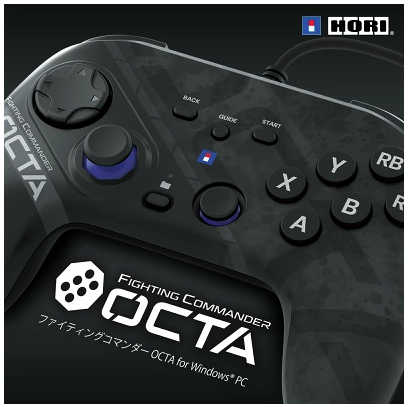
「ファイティングコマンダー OCTA for Windows® PC」は、周辺機器メーカーのホリ(HORI)が手がける、Windows PC専用の格闘ゲーム向けコントローラーです。天面6ボタン配置とスライドスティック、高耐久マイクロスイッチを組み合わせ、格闘ゲームのコマンド入力に特化した設計になっています。
主なスペック一覧
| 項目 | 詳細 |
|---|---|
| ブランド | ホリ (HORI) |
| 対応OS | Windows 11 / Windows 10 |
| 接続方式 | USB Type-A(有線、ケーブル長約3m) |
| ボタン配置 | 天面6ボタン配置 |
| スティック | 右:スライドスティック / 左:アナログスティック(8角ガイド) |
| 耐久性 | 高耐久マイクロスイッチ(800万回の操作に対応) |
| サイズ | 幅約17cm × 奥行約9cm × 高さ約4.8cm |
| 質量 | 約250g |
| カラー | ブラック |
| 参考価格 | 6,480円(税込、送料別) |
どんな人に向いているか
格闘ゲームでのコマンド入力精度を重視する方、Windows PCで有線接続の安定したコントローラーを探している方、専用アプリでボタン配置やスティック感度を細かく調整したい方に向いています。

|
|
![[商品価格に関しましては、リンクが作成された時点と現時点で情報が変更されている場合がございます。]](https://hbb.afl.rakuten.co.jp/hgb/3c4deb68.11db14a6.3c4deb69.188c27b0/?me_id=1414358&item_id=10000147&pc=https%3A%2F%2Fimage.rakuten.co.jp%2Fhoristore-r%2Fcabinet%2F10491477%2Fimgrc0117095584.jpg%3F_ex%3D240x240&s=240x240&t=picttext "[商品価格に関しましては、リンクが作成された時点と現時点で情報が変更されている場合がございます。]")

耐久性と品質: 高耐久マイクロスイッチの実力
800万回の耐久性とは?その実際の効果とユーザーの評価
この「ファイティングコマンダー OCTA」に搭載されている高耐久マイクロスイッチは、800万回の操作に耐えるとされています。これが具体的にどのような意味を持つのかを詳しく見ていきましょう。
| 操作回数 | 使用年数(1日1時間プレイ) | 使用年数(1日3時間プレイ) |
|---|---|---|
| 1,000,000回 | 約3年 | 約1年 |
| 3,000,000回 | 約9年 | 約3年 |
| 8,000,000回 | 約24年 | 約8年 |
使用素材と仕上げのクオリティ
「ファイティングコマンダー OCTA」は、耐久性だけでなく、使用素材と仕上げのクオリティにも優れています。
素材の品質
- ハウジング: 高強度のプラスチック素材を使用し、衝撃に強い設計。
- ボタン: 手触りの良いラバーコーティングが施されており、滑りにくく長時間の使用でも疲れにくい。
- スティック: 金属製のコアを持ち、耐久性と操作性を両立。
仕上げのクオリティ
- エルゴノミクスデザイン: 人間工学に基づいたデザインで、手にフィットしやすく、長時間のプレイでも快適。
- 表面仕上げ: マット仕上げで指紋がつきにくい。
- ボタンの配置: 格闘ゲームに最適化された配置で、直感的に操作が可能。
これらの特徴により、「ファイティングコマンダー OCTA」は高耐久性と優れた操作性を兼ね備えたコントローラーとして、幅広いユーザーに支持されています。
操作感とカスタマイズ: 6ボタン配置とスライドスティックの使い心地
格闘ゲームに特化したボタン配置のメリット
「ファイティングコマンダー OCTA」の天面6ボタン配置は、格闘ゲームプレイヤーに特化した設計です。この配置により、コマンド入力や同時押しが容易になります。以下にその具体的なメリットを示します。
メリット1: 直感的な操作性
6ボタン配置は、主要な格闘ゲームのコマンド入力に最適化されています。特に、パンチやキックなどの基本的な操作が簡単に行えます。
メリット2: 素早い反応
各ボタンが近接して配置されているため、素早い連打やコンボ入力が可能です。これにより、瞬時の反応が求められる対戦格闘ゲームで優れたパフォーマンスを発揮します。
メリット3: 高耐久性
各ボタンには高耐久マイクロスイッチが使用されており、長時間の激しい使用にも耐えられます。
ボタン配置図
| ボタン | 配置 | 機能 |
|---|---|---|
| A | 左上 | パンチ |
| B | 左中 | キック |
| X | 右上 | 強パンチ |
| Y | 右中 | 強キック |
| L | 左下 | 特殊技 |
| R | 右下 | 特殊技 |
スライドスティックとアナログスティックの詳細なレビュー
「ファイティングコマンダー OCTA」には、右スティックにスライドスティック、左スティックにアナログスティックが採用されています。これらの特徴と使用感を詳しくレビューします。
スライドスティック
- 低プロファイル設計: スライドスティックは高さを抑えた設計で、メインボタンの入力時に干渉しません。
- 操作感: 滑らかな操作が可能で、細かい動きが求められる格闘ゲームでも高い精度を発揮します。
アナログスティック
- 8角ガイド: アナログスティックには8角ガイドが搭載されており、より正確な入力が可能です。
- 倒れ角度: スティックの倒れ角度が浅く設定されているため、素早い入力が可能です。
スティック操作の詳細図
これらの機能と操作感により、「ファイティングコマンダー OCTA」は格闘ゲームプレイヤーにとって理想的なコントローラーと言えるでしょう。
専用アプリでのカスタマイズ性: 自分好みに設定する方法
専用アプリの使い方ガイド
「ファイティングコマンダー OCTA」の専用アプリを使うことで、コントローラーの各種機能を細かくカスタマイズすることができます。以下に、アプリの基本的な使い方を紹介します。
ステップ1: アプリのインストール
- 公式サイトから専用アプリをダウンロードします。
- ダウンロードしたファイルを開き、画面の指示に従ってインストールを完了させます。
ステップ2: コントローラーの接続
- 「ファイティングコマンダー OCTA」をUSBケーブルでPCに接続します。
- アプリを起動し、コントローラーが認識されるのを待ちます。
ステップ3: 基本設定
- アプリのメイン画面から「基本設定」を選択します。
- ボタン配置やスティックの感度など、初期設定を行います。
各種設定の保存方法と切り替えの手順
専用アプリでは、複数の設定プロファイルを作成し、用途に応じて簡単に切り替えることができます。以下にその手順を紹介します。
ステップ1: プロファイルの作成
- アプリのメイン画面から「プロファイル管理」を選択します。
- 「新規プロファイル作成」ボタンをクリックし、新しいプロファイルに名前を付けます。
- 各種設定を行い、設定内容を保存します。
ステップ2: プロファイルの切り替え
- アプリのメイン画面から「プロファイル管理」を選択します。
- 使用したいプロファイルを選び、「適用」ボタンをクリックします。
- コントローラーが新しい設定を反映するのを確認します。
プロファイル切り替えの事例
事例1: 「格闘ゲーム用」と「レースゲーム用」の2つのプロファイルを作成し、ゲームごとに素早く切り替えて使用。
事例2: 「普段使い用」と「大会用」のプロファイルを用意し、状況に応じて最適な設定を選択。
注意点
プロファイルの切り替えは、アプリを通じて行う必要があります。また、最新のソフトウェアにアップデートすることで、さらなる機能追加やバグ修正が行われることがあります。
これらのカスタマイズ機能を活用することで、自分好みの設定を簡単に行い、最適なプレイ環境を整えることができます。
互換性と接続性: 様々なPC環境での対応力
対応OSとその限界
「ファイティングコマンダー OCTA」は、Windows®11/10に対応しています。これにより、最新のPC環境でも安心して使用することができますが、以下のポイントに注意が必要です。
対応OS
- Windows 11: 最新のセキュリティと機能に対応。
- Windows 10: 広範なユーザー層に対応、安定した動作。
限界と注意点
- 古いバージョンのWindows(7/8)や他のOS(MacOS、Linux)では動作保証がありません。
- 一部のPCソフトウェアによっては、すべての機能が利用できない場合があります。その場合、最新のシステムソフトウェアにアップデートしてからご利用ください。
- OSのバージョンアップに伴い、ドライバーの更新が必要となることがあります。
接続方式と互換性に関するQ&A
「ファイティングコマンダー OCTA」の接続方式と互換性について、ユーザーからよくある質問とその回答をまとめました。
Q1: 接続方式は何ですか?
A1: USB Type-A接続です。約3mのケーブルが付属しており、広範囲での操作が可能です。
Q2: ワイヤレス接続は可能ですか?
A2: いいえ、本製品はワイヤレスコントローラーではありません。有線接続のみとなります。
Q3: 他のデバイスでも使用できますか?
A3: 本製品はWindows PC専用に設計されています。コンソールやモバイルデバイスでの使用は保証されていませんが、互換性がある場合もあります。
Q4: USBハブ経由で接続しても問題ありませんか?
A4: はい、通常のUSBハブ経由でも接続可能ですが、直接PCのUSBポートに接続する方が安定する場合があります。
Q5: ドライバーのインストールが必要ですか?
A5: 通常、ドライバーの自動インストールが行われますが、公式サイトから最新のドライバーをダウンロードすることをお勧めします。
Q6: 他の周辺機器との干渉はありませんか?
A6: 一部のデバイスやソフトウェアとの相性問題が発生する場合があります。相性問題が発生した場合、設定を見直すか、公式サポートに問い合わせてください。
接続の確認手順
- コントローラーをPCのUSBポートに接続します。
- PCが自動的にデバイスを認識し、ドライバーのインストールを開始します。
- デバイスマネージャーでコントローラーが正常に認識されているか確認します。
これらのQ&Aと手順により、様々なPC環境で「ファイティングコマンダー OCTA」を安心して使用できるようになります。
価格とコストパフォーマンス: 他製品との比較で見る価値
本体価格
「ファイティングコマンダー OCTA」は、6,480円(+送料)という価格で提供されています。高耐久マイクロスイッチ、6ボタン配置、スライドスティック、専用アプリでのカスタマイズ性を備えた点が、この価格帯での特徴です。
追加費用やランニングコストについて
「ファイティングコマンダー OCTA」の購入後に発生する可能性のある追加費用やランニングコストについても考えてみましょう。
追加費用
- 送料: 製品価格に加えて、送料がかかります。
- アクセサリ: 追加のケーブルや保護ケースなどのアクセサリを購入する場合の費用。
ランニングコスト
- ドライバーの更新: 無料で提供されることが多いが、最新の機能を利用するために定期的な更新が必要。
- 消耗品の交換: 高耐久性を持つものの、長期間使用する場合にはボタンやスティックの交換が必要となる場合があります。
コストパフォーマンスの評価
総合的に見て、「ファイティングコマンダー OCTA」はその価格に見合った高い性能とカスタマイズ性を持ち、コストパフォーマンスに優れていると言えます。特に格闘ゲームを楽しむユーザーにとっては、信頼できる選択肢となるでしょう。
外観とデザイン: 見た目も重要、サイズと重量の影響
実際の寸法と重量の詳細
「ファイティングコマンダー OCTA」の外観やサイズ、重量について詳しく見ていきましょう。これらの要素は、操作感や携帯性に直接影響します。
| 項目 | 詳細 |
|---|---|
| 幅 | 約17cm |
| 奥行 | 約9cm |
| 高さ | 約4.8cm |
| 質量 | 約250g |
| ケーブル長 | 約3m |
サイズと重量の影響
- 携帯性: 幅17cm、奥行9cm、高さ4.8cmというサイズは、持ち運びにも便利なコンパクトさを持っています。
- 操作性: 約250gの重量は、長時間の使用でも疲れにくい設計となっています。
- ケーブル長: 約3mのケーブルは、デスクトップ環境でも余裕を持って使用できます。
デザインの好みやカラーバリエーションの有無
デザインは個々のユーザーの好みに大きく影響します。以下に、デザインの特徴やカラーバリエーションについて説明します。
デザインの特徴
- 色: 本製品はブラックを基調としたシンプルで洗練されたデザインです。
- ボタン配置: 天面6ボタン配置とスライドスティックは、格闘ゲームに特化した合理的な配置となっています。
- 素材感: 耐久性の高い素材を使用しており、手触りも良好です。
カラーバリエーションの有無
- 現在のところ、ブラックのみの展開ですが、ユーザーからの要望が多ければ、追加のカラーバリエーションが登場する可能性もあります。
まとめ
「ファイティングコマンダー OCTA」は、機能性だけでなく、デザイン性にも優れた製品です。サイズや重量、そしてシンプルで洗練されたデザインが特徴です。今後、カラーバリエーションが増える可能性もあります。
|
|
ボタン配置のカスタマイズ例
格闘ゲーム向けのボタン配置設定例
6ボタン配置とスライドスティックを活かし、専用アプリでボタンの役割を自分好みに割り当てることができます。以下はカスタマイズの一例です。
ボタン配置に最適な設定
格闘ゲームに特化したボタン配置は、6ボタン配置によりコマンド入力や同時押しがしやすくなっています。以下は代表的なボタン設定例です。
| ボタン | 機能 | カスタム設定例 |
|---|---|---|
| Aボタン | パンチ | 通常攻撃 |
| Bボタン | キック | 弱キック |
| Xボタン | 強パンチ | 強攻撃 |
| Yボタン | 強キック | 強力な必殺技 |
カスタム設定の具体例とチュートリアル
専用アプリでのカスタム設定ガイド
専用アプリでのカスタム設定が簡単にできるため、初心者から上級者まで、自分のプレイスタイルに合わせた設定が可能です。以下にカスタム設定の具体例とステップバイステップのチュートリアルを紹介します。
格闘ゲーム用のカスタム設定
- アプリをインストールし、「格闘ゲームモード」を選択します。
- 6ボタン配置の機能をそれぞれカスタマイズします。パンチとキックの位置を直感的に操作しやすいように調整。
- スティック感度を「高感度」に設定し、即座に反応するように設定します。
プロファイルの保存と切り替え方法
アプリでは複数のプロファイルを保存して簡単に切り替えることができます。例えば、「格闘ゲーム用」と「普段使い用」の2つのプロファイルを作成して、それぞれの設定を保存できます。
カスタムプロファイルの設定例
用途別プロファイル設定例
専用アプリでは、用途に応じて複数のプロファイルを作成し、切り替えて使用できます。以下は設定例です。
例1: 格闘ゲーム用プロファイル
Aボタンを弱パンチ、Bボタンを弱キック、Xボタンを強パンチ、Yボタンを強キックに設定し、スライドスティックの感度を高くすることで、コマンド入力をしやすくする設定です。
例2: 普段使い用プロファイル
各ボタンの機能をデフォルト設定のまま使用し、スティックの感度を低めに調整することで、ゲーム以外の用途でも扱いやすくする設定です。
このように、専用アプリを活用することで自分好みにカスタマイズを楽しむことができます。
コメント