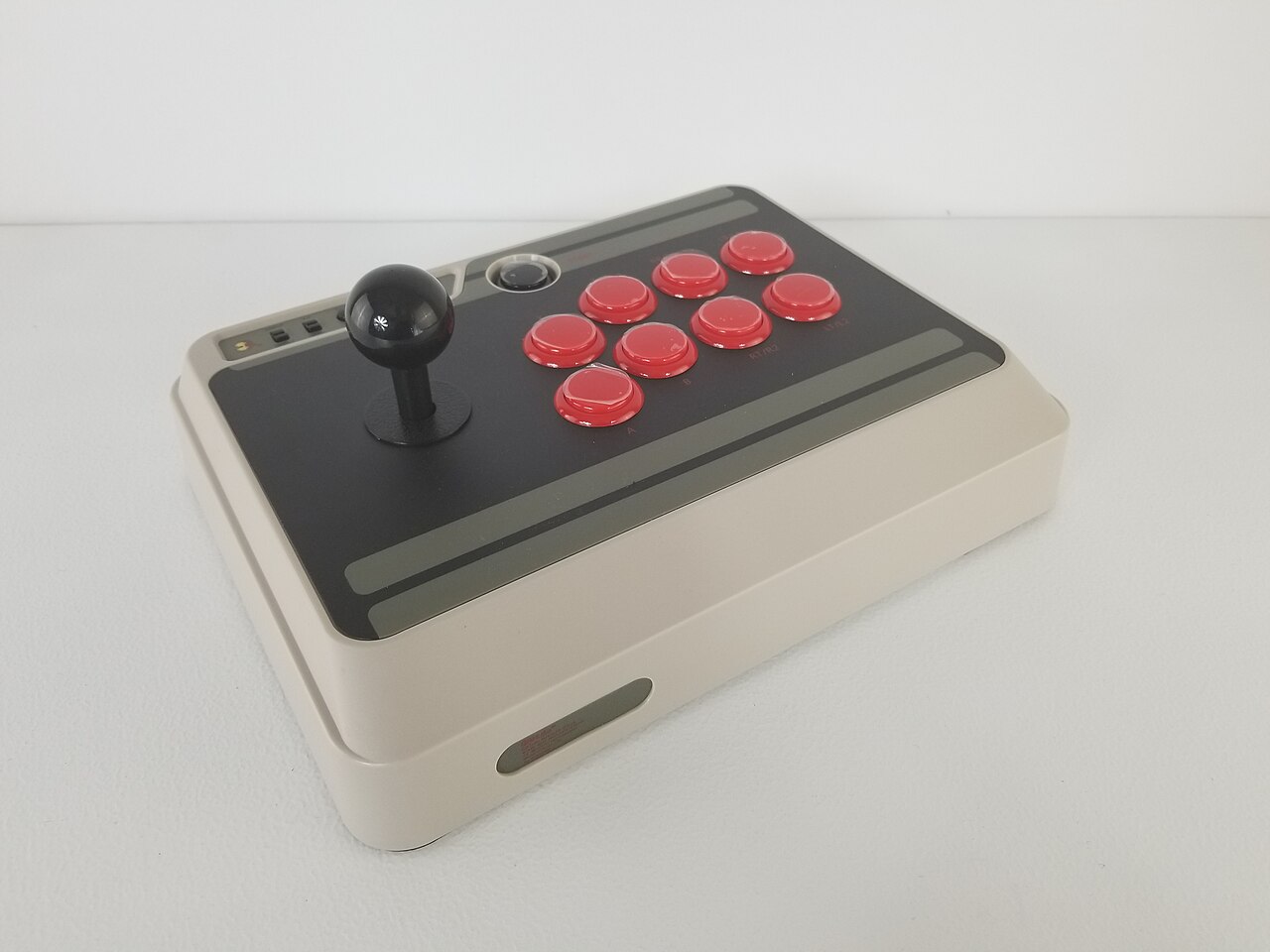
Razer Kitsuneは、PS5とPC(Windows)に対応するレバーなしのアーケードコントローラーです。Razerの公式ページと取扱説明書で確認できたサイズ、重量、SOCDモード、保証を整理しました。

この記事は2026年11月10日に書き直しました。出典のない記述は削除し、Razerが公開している公式ページ・取扱説明書・サポート記事の文章と数字に置き換えています。確認日はすべて2026年11月10日です。
この記事でわかること
- 対応機種とサイズ・重量・付属品(Razer公式の仕様)
- レバーなしの4ボタン配置、ロックスイッチ、ケーブル固定具の位置づけ
- SOCDクリーニングの5つのモードと切り替えのキー操作
- トッププレート交換、ソフトウェア、安全上の注意、保証
- 公式資料では確認できなかったこと
まず確認したいのは対応機種です
Razerの日本語ページの技術仕様は、システム要件を「PS5™ または PC (Windows)」としています。取扱説明書(マスターガイド)の「必要なもの」は、PS5コンソールまたはPC(Windows 10 64ビット以降)とUSB Type-Aポートです。PCについては、次の注記が付いています。
Razer では、このアーケードコントローラーが PlayStation®5 コンソールと正常に動作することを検証しています。PC の互換性は、Sony Interactive Entertainment により試験され、保証されているわけではありません。
— Razer Kitsune マスターガイド(日本語)「2. 必要なもの」
PS4には対応していません。Razerのよくある質問は、次のように答えています。
いいえ、対応していませんが、PS5 で PS4 ゲームをプレイする場合に Razer Kitsune を使用することはできます。
— Razer 日本語製品ページ「Razer Kitsune – よくある質問」
Amazonの出品名にある「PlayStation公式ライセンス商品」については、取扱説明書の権利表示に「Manufactured and distributed under license from Sony Interactive Entertainment.」とあります。
数字で見るKitsune
Razer日本語ページの「技術仕様」にある値です。
| 項目 | Razerの表記 |
|---|---|
| サイズ | 長さ 296 mm / 幅 210 mm / 高さ 19.2 mm |
| 重量 | 800 g |
| 接続仕様 | 有線 / USB Type-A to C ケーブル / ケーブルロックとロックスイッチ(Razerの仕様データでは、「有線」と、後ろの2項目が別々に「接続仕様」として並んでいます。1行にまとめたのは当サイトです) |
| パッケージ内容 | Razer Kitsune / 3.1 m 有線 USB Type-A to C ケーブル / 重要な製品情報ガイド |
| ボタン | 高精度のクワッドムーブメントボタンのレイアウト / Razer™ リニア薄型オプティカルスイッチ |
| アートワークのカスタマイズ | 取り外し可能なアルミ製トッププレート |
| Razer Chroma ライティング | はい |
| バッテリー持続時間 | 該当なし |
バッテリーの行は、Razerの仕様表では「バッテリー持続時間」が「該当なし」となっています。持ち運びを考える場合、高さ19.2mmは数字で確かめられますが、重量が800gあることも同じ表に出ています。
ジョイスティックの代わりに4つのボタンがあります
Razerのよくある質問は、レバーの有無をこう説明しています。
従来のアーケードコントローラーとは異なり、 Razer Kitsune にはジョイスティックまたはレバーはありません。動きの操作には、レバーレススタイルの 4 ボタンのコントローラーを使用します。
— Razer 日本語製品ページ「Razer Kitsune – よくある質問」
同じページには、4つの方向ボタンにした理由についてのRazer自身の説明があります。「ヒューマンエラーを低減でき、より高速で効率的なコマンド実行が可能となる」という趣旨です。これはメーカーの説明であり、当サイトが入力の正確さを測ったものではありません。レバーとボタンのどちらが合うかは、この記事の資料からは判断できません。
操作まわりの機能は、公式ページと取扱説明書で次のように説明されています(当サイトによる要約)。
- トーナメントロックスイッチ: 公式ページのよくある質問によると、メニュー/一時停止ボタンを含む、コントローラー上部のボタンを無効にするスイッチです。取扱説明書では、ロック状態にすると「作成」「オプション」「PS」のボタンが無効になる、とあります。PCモードでロック状態のときはタッチパッドも無効になります
- ケーブル固定具: 公式ページのよくある質問では、ケーブルが外れるのを防ぐ機能とされています。取扱説明書の手順は、固定具を外側へスライドして持ち上げ、USB Type-Cポートにケーブルを接続してから、固定具を下げて内側へスライドしてロックする、という流れです
- モードスイッチ: 取扱説明書の各部名称に「アーケードコントローラーモードスイッチ (PC / PS)」があり、接続する機器に合わせて設定するとされています
PS5へ接続するときの取扱説明書の推奨は、次のとおりです。
安全上の理由から、また使用しないときにアーケードコントローラーを簡単に外せるように、アーケードコントローラーを PS5™ の前面の USB ポートに接続することをおすすめします。
— Razer Kitsune マスターガイド(日本語)「4. RAZER KITSUNE のセットアップ」
SOCDクリーニング: 左右や上下を同時に押したとき
SOCDとは何かについて、Razerの公式ページはこう書いています。
コントローラーの上および下、または左および右の移動ボタンを同時に押すと、SOCD (Simultaneous Opposing Cardinal Directions) が発生します。
— Razer 日本語製品ページ「SOCD とは?」
入力をどう扱うかを選べるのが、ファームウェア2.0(2024年3月14日付のRazer公式ニュースで案内)で加わったSOCDクリーニングです。Razerのサポート記事が示すモードと、切り替えのキー操作は次の表のとおりです(サポート記事は、ロックスイッチをロック状態にしてから、プリセットのホットキーで切り替えるよう案内しています。当サイトによる要約です)。
| モード(日本語ページの名称) | サポート記事の名称 | キー操作 |
|---|---|---|
| ニュートラルモード (デフォルト) | Neutral Mode (Default) | Create + PS + Up |
| 常に上を優先 | Absolute Up Priority | Create + PS + Down |
| 最後の入力を優先 | Last Input Priority | Create + PS + Right |
| 最初の入力を優先 | First Input Priority | Create + PS + X |
| SOCD クリーニングなし (PCのみ) | No SOCD Cleaning (PC Only) | Create + PS + Left |
デフォルトのニュートラルモードの動作は、日本語ページで「左および右、または上および下の移動ボタンを押すと、どちらの入力も登録されないニュートラル入力になります。」と説明されています。Razerのニュース記事は、このモードについて「This is the current default setting and standardized rules for Street Fighter.」と書いています。
細かい点ですが、日本語ページの見出しは「4つの SOCD クリーニングモード」で、その下に並ぶ項目は上の表の5つです。5番目の「SOCD クリーニングなし」はPCのみで、PS5では選べません。
大会との関係について、Razerの日本語ページには次の文があります。
トーナメントで公式に使用するために、ほとんどの大会では、不当な優位性を防ぐための標準的な方法として、コントローラーに SOCD クリーニングの搭載を要求しています。
— Razer 日本語製品ページ「SOCD クリーニングのメリット」
これはRazerの記述です。参加する大会で使えるかどうかは、その大会の最新の規約で確かめてください。2023年8月29日の発売時のRazer公式ニュースには、製品責任者の次の発言が載っています。
We’re proud to have developed Kitsune in collaboration with Capcom to ensure it meets all Capcom Pro Tour regulations.
— Razer 公式ニュース(2023年8月29日付)、Razer Kitsune Product Lead の発言
発売時点の、メーカーによる発言です。当サイトでCapcom Pro Tourの規定そのものは確認していません。
サポート記事に載っているリリースノート
Razerのサポート記事「Razer Kitsune Firmware Updater | RZ06-0502」(記事の更新日は2026年8月12日と表示)には、更新ツールv3.02.03_r1(2025年2月26日)のリリースノートがあります。記事に載っているのはこの版だけで、これ以前の更新履歴は確認できませんでした。原文の項目と、当サイトによる訳です。
| 原文 | 当サイトによる訳 |
|---|---|
| Added polling rate option for PC mode | PCモード用にポーリングレートの選択肢を追加 |
| Added Mode Switch Behavior option (Safe / Standard) | モード切り替えの動作の選択肢(Safe / Standard)を追加 |
| Added Addressable Chroma support in PC mode feature support from Razer Synapse 4 | PCモードでのAddressable Chromaへの対応を追加(Razer Synapse 4の機能対応) |
| Added Windows Dynamic Lighting in PC mode feature | PCモードでWindowsのダイナミックライティングの機能を追加 |
手元のKitsuneのファームウェアがどの版かは、更新ツールで確かめる必要があります。ポーリングレートの具体的な数値は、この記事の資料では確認できませんでした。
トッププレートとライティング
取扱説明書の説明は次のとおりです(当サイトによる要約)。
- トッププレートの交換には、ゴム製カバーを外し、底面のねじをプラスドライバー(非同梱)で外します。アルミ製トッププレートを取り外して、カスタムトッププレートを載せ、ねじとゴム製カバーを戻します
- 取扱説明書には「カスタムトッププレートは付属しておらず、別売りです。Razer 製または Razer により承認されたカスタムプレートのみを使用してください。」とあります
- ライティングは、トーナメントロックスイッチをロック状態にして、作成ボタンを押しながら上矢印ボタンを押すと効果が切り替わります。効果の種類として、オフ、スタティック、スペクトラムサイクリング、デフォルト、ウェーブ、ブリージング、リアクティブが図示されています
設定ソフトとアカウント
取扱説明書の「RAZER KITSUNE の設定」は、Razer Synapseの画面を説明しています。Kitsuneのタブには、ボタン割り当てを変える「カスタマイズ」と、「SOCD 設定」の項目があります。SOCD設定については「このオプションでは、相反する 2 つの方向を同時に押し続けたときの結果を選ぶことができます。」と書かれています。アカウントについては、「Razer ID アカウントの登録が推奨されますが、これは任意です。」とあります。
ソフトウェアを使わなくても、上の表のキー操作でSOCDモードを切り替えられるとRazerの公式ページは説明しています。
安全上の注意とお手入れ
取扱説明書の「7. 安全上の注意とメンテナンス」から、原文を引用します。
- 「アーケードコントローラーの上に物を置かないでください。」
- 「本製品が、液体、湿気、または水分などに触れないようにしてください。本製品は、所定の温度範囲 (0˚C~40˚C) 内で操作してください。」
- お手入れ: 「月に一度、溜まった汚れを取り除くため、本製品を柔らかな布や綿棒などで掃除してください。石鹸や刺激の強い洗剤は使わないでください。」
お手入れの方法として、取扱説明書が挙げているのは柔らかな布や綿棒だけです。アルコールなどの薬剤を使ってよいかどうかは、この取扱説明書に書かれていません。
保証と購入
Razer日本語ページの記載は次のとおりです。
- 「最長 1 年間の保証」
- 「RazerStore から直接御購入の場合、14 日間は無料返品が可能です。」(RazerStoreでの購入が対象の記述です)
取扱説明書の「製品の限定保証」の節は、最新の条件を razer.com/warranty で見るよう案内しています。そのページ(Razer日本語サイトの「Razer Warranty Policy」)で確認できた内容は次のとおりです(当サイトによる要約、引用は原文)。
- 保証期間の表に「Razer コントローラー & 充電器」の行があり、期間は1年です。表に製品名の列挙はないので、Kitsuneがこの区分に入るかどうかは、当サイトでは断定しません。起算日は、ページが「お客様には、製品の小売店での購入日から始まる保証対象期間 (「保証期間」) の間、限定保証サポートを受ける資格があります。」と書いているとおり、小売店での購入日です
- 請求には購入証明が必要で、有効なものとして「認定 Razer 代理店または販売代理店が発行した日付入りレシート。レシートには製品説明と価格の記載が必要です。」などが挙げられています
- 購入先について、ページは「認定代理店以外から購入した製品や、限定保証期間を過ぎた製品を、Razer が保証することはできません。非認定の代理店から製品を購入した場合、すべてのサポートおよび限定保証に関する問題は、その代理店の責任になります。」と書いています
- 請求の窓口は、「RAZER 販売代理店から本製品を購入された場合、限定保証の請求申し立てについては、RAZER 販売代理店にお問い合わせください。」です。ページは「サービスオプション、パーツの可用性、および応答日数は、限定保証請求の申し立てがあった国によって異なる場合があります。」とも書いています
Amazonの出品名には「日本正規代理店保証品」とあります。これは出品者の表記です。出品者がRazerの認定代理店にあたるのか、日本国内の具体的な保証の窓口はどこかは、Razerの日本語ページとこの保証ページからは確認できませんでした。購入前に、出品者と保証書の内容を確認してください。
公式資料では確認できなかったこと
次の点は、Razerの公式ページ・取扱説明書・サポート記事に数値や記述がなく、書いていません。
- スイッチのアクチュエーション距離の数値(公式の文は「アクチュエーション距離を短くして」とあるだけです)
- スイッチの耐久回数、入力遅延の数値、押したときの音の大きさ
- 日本国内の保証の具体的な窓口と、Amazonの出品者が認定代理店かどうか
- 他社のレバーレスコントローラーとの比較や価格差(出典のある価格表を用意できないため載せません)
- ボタンの感度調整機能(取扱説明書の設定の章に項目がありません)
- 使用者のレビューや体験談(出どころを確認できるものを当サイトでは用意できません)
この記事の出典
数値・引用は、次のページと文書で確認しました(いずれも2026年11月10日確認)。
- Razer 日本語製品ページ「Razer Kitsune」(技術仕様・よくある質問・保証)
- Razer Kitsune マスターガイド(日本語PDF)
- Razer 日本語サイト「Razer Warranty Policy」(保証期間・購入証明・請求方法)
- Razer サポート「SOCD cleaning modes for Razer Kitsune」(2024年3月15日更新と表示)
- Razer サポート「Razer Kitsune Firmware Updater | RZ06-0502」
- Razer 公式ニュース「The Razer Kitsune Will Elevate Fighting Games For PS5 and PC Starting August 29」
- Razer 公式ニュース「Razer Kitsune Firmware 2.0」(2024年3月14日)
アイキャッチ画像: N30 Arcade Stick, CC BY 2.0, via Wikimedia Commons

コメント