
📋 この記事でわかること
- 製品について
- 性能と機能
- 互換性と対応デバイス
- 設置と使用の簡便さ
- サポートとリソース
製品について
このページで紹介しているのは、Amazonの商品ページで「Generic Starlink イーサネットアダプター Satellite Internet V2 スクエアディッシュ用」と表記されている商品です。ブランド欄には「Generic」と表示されており、SpaceX/Starlink公式のアクセサリーかどうかは、購入前に商品ページや出品者情報でご確認ください。
商品名のとおり、Starlink V2 スクエアディッシュで有線LAN接続を行うためのイーサネットアダプターです。
性能と機能
高速かつ安定したインターネット接続の実現方法
このアダプターを使う際は、以下の点に注意すると、安定した有線接続を得やすくなります:
正しい設置と設定
- アダプターを正しいポートに接続します。
- ルーターの設定を確認し、最大速度の設定を行います。
- ケーブルの品質にも注意し、カテゴリー5e以上のイーサネットケーブルを使用します。
ネットワークの最適化
- 使用するデバイスのLANポートの対応速度を確認します。
- ネットワーク内の不要なデバイスを取り除くことで、帯域幅を最大限に活用します。
- 定期的にルーターの再起動やファームウェアの更新を行い、最適なパフォーマンスを維持します。
トラブルシューティング
接続に問題が発生した場合、以下の手順でトラブルシューティングを行います:
- アダプターとルーターの接続を再確認します。
- イーサネットケーブルを交換し、問題が解決するか確認します。
- ルーターの設定をリセットし、再度設定を行います。
これらの方法を実践することで、安定した有線接続を維持しやすくなります。
互換性と対応デバイス
Starlink V2 スクエアディッシュ専用の詳細
このイーサネットアダプターは、Starlink V2 スクエアディッシュ専用に設計されています。
他のStarlinkハードウェアとの互換性
このアダプターは商品名のとおりV2 スクエアディッシュ向けの商品です。他のStarlinkハードウェア(V1 円形ディッシュ、V2 長方形ディッシュ、Starlinkルーターなど)との互換性については、確認できた情報がありません。購入前に出品者、またはStarlink サポートページでご確認ください。
将来的な互換性についての予測
将来的な互換性については、以下の点に注目することが重要です:
新しいハードウェアのリリース
Starlinkは継続的に新しいハードウェアをリリースしています。新しいバージョンやモデルが登場する際に、このアダプターがどの程度互換性を持つかが重要です。
- 公式発表やリリースノートを定期的にチェック
- 新しいモデルに対応するアダプターのアップデート情報を確認
ソフトウェアアップデート
ソフトウェアアップデートにより、現行のアダプターが新しいハードウェアや機能に対応する可能性があります。
- ファームウェアのアップデートを定期的に実施
- 新機能やパフォーマンス向上のためのアップデート情報を確認
ユーザーコミュニティの活用
ユーザーコミュニティやフォーラムも、有用な情報源となります。
- 他のユーザーの経験やレビューを参考にする
- 互換性に関する最新のトラブルシューティング情報を取得
これらの情報を総合的に活用することで、Starlink イーサネットアダプターの将来的な互換性について理解し、最適な使用方法を見つけることができます。
設置と使用の簡便さ
簡単なインストール手順ガイド
このイーサネットアダプターは、設置が非常に簡単で迅速に行えます。以下に、基本的なインストール手順を説明します:
- イーサネットアダプターをStarlink V2 スクエアディッシュの適切なポートに接続します。
- アダプターの反対側をルーターまたはネットワークスイッチに接続します。
- デバイスを再起動して接続を確認します。
これで、アダプターの設置は完了です。
必要なツールとステップバイステップの説明
インストールには特別なツールは必要ありませんが、以下のものを準備すると便利です:
- 高品質のイーサネットケーブル(カテゴリー5e以上)
- ドライバーセット(必要に応じて)
ステップバイステップのインストール手順
- まず、イーサネットアダプターを取り出し、付属の取扱説明書を確認します。
- Starlinkディッシュの指定されたポートにアダプターを差し込みます。
- アダプターからイーサネットケーブルをルーターに接続します。
- 全ての接続がしっかりと固定されていることを確認します。
- デバイスを再起動し、接続状態を確認します。
ユーザーマニュアルとオンラインサポートの利用方法
インストールや使用中に問題が発生した場合は、ユーザーマニュアルとオンラインサポートを活用しましょう。
ユーザーマニュアルの利用
- 製品に付属しているマニュアルをよく読んでください。
- インストール手順やトラブルシューティングのセクションを参照します。
- 特定の問題に対する解決策が記載されています。
オンラインサポートの利用方法
オンラインサポートを利用して、製品の使用に関する情報を確認できます。
- 公式ウェブサイトにアクセスし、サポートページを探します。
- FAQセクションやユーザーフォーラムを確認します。
- 問題が解決しない場合は、カスタマーサポートチームに連絡します。
これらのリソースを活用することで、問題解決がスムーズに行えます。
以下は、役立つリンクです:
サポートとリソース
保証の有無や期間は、購入した販売店・出品者によって異なる場合があります。購入前に商品ページや出品者情報でご確認ください。
サポートリソースの活用方法と問い合わせのコツ
サポートリソースを活用し、効果的に問い合わせを行うためのコツを以下にまとめます:
サポートリソースの活用方法
- 公式ウェブサイト:Starlink サポートページでFAQやトラブルシューティングガイドを確認できます。
- ユーザーマニュアル:製品に付属しているマニュアルを参照し、基本的な問題を解決します。
- オンラインフォーラム:RedditのStarlinkフォーラムなどで他のユーザーの経験や解決策を共有します。
問い合わせのコツ
効果的にカスタマーサポートに問い合わせるためのコツを紹介します:
- 具体的な問題を明確に説明する:発生している問題の詳細(エラーメッセージ、症状、発生頻度など)を具体的に伝えます。
- 製品のシリアルナンバーや購入情報を準備する:問い合わせ時に必要となる情報を手元に用意します。
- 過去に試したトラブルシューティングの内容を伝える:既に試した解決策を伝えることで、スムーズに対応が進みます。
- サポート対応後のフォローアップ:解決策が提供された後も、問題が完全に解決したかどうかを確認し、必要に応じて再度問い合わせを行います。
これらの方法を活用することで、より効果的にサポートを受けることができ、問題解決が迅速に行えます。
さらに詳しい情報や追加のサポートが必要な場合は、以下のリンクを参照してください:
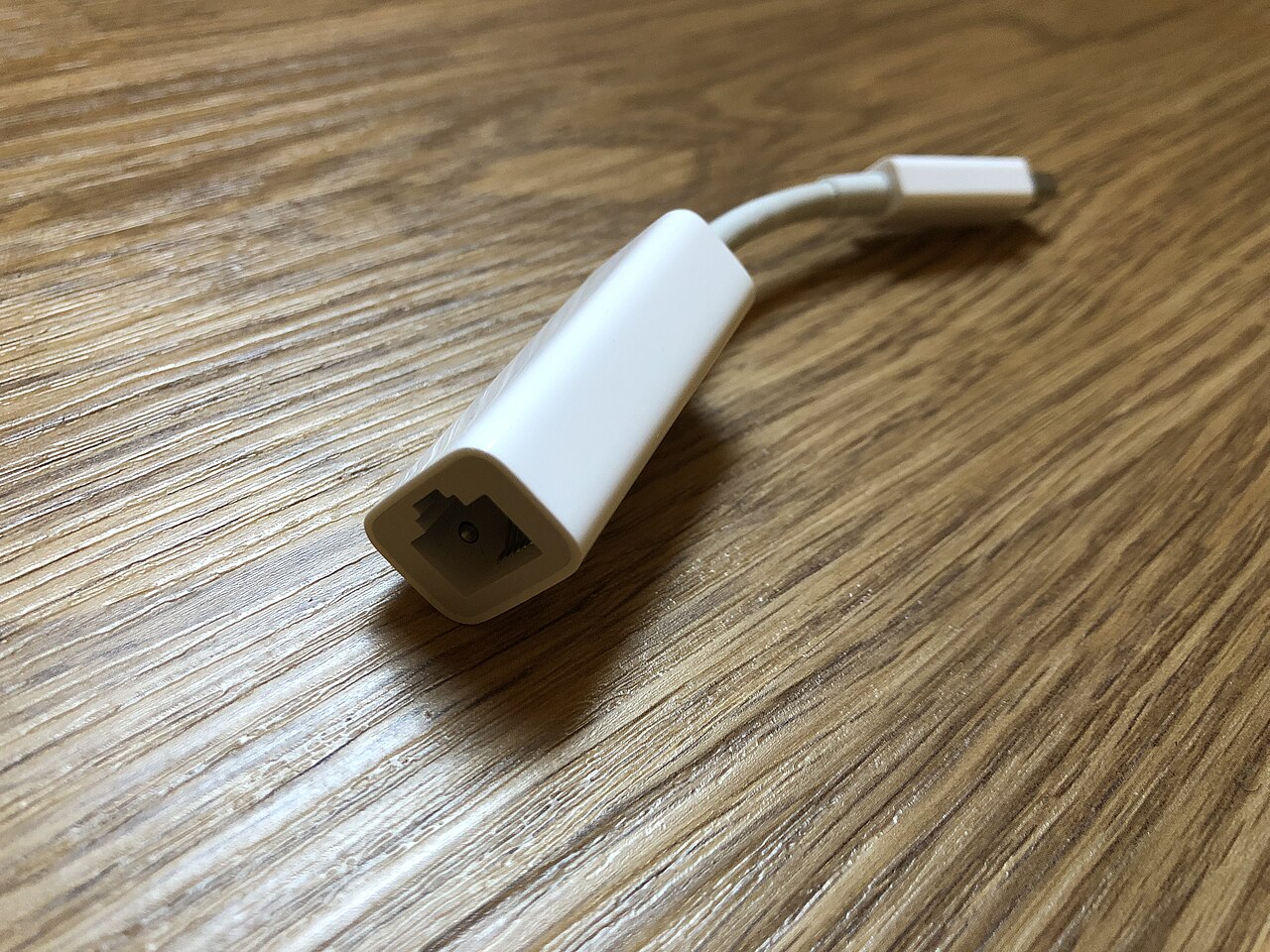
アイキャッチ画像: Apple Thunderbolt 2 to Ethernet Adapter, CC BY-SA 4.0, via Wikimedia Commons
コメント