![Crucial [Micron製] DDR4 ノート用メモリー 16GB x2( 2400MT/s / PC4-19200 / 260pin / SODIMM)CT2K16G4SFD824A](https://m.media-amazon.com/images/I/51zmSNo37HL._SL500_.jpg "Crucial [Micron製] DDR4 ノート用メモリー 16GB x2( 2400MT/s / PC4-19200 / 260pin / SODIMM)CT2K16G4SFD824A")
📋 この記事でわかること
- Crucial DDR4ノート用メモリの概要
- メモリ増設で期待できるパフォーマンス向上
- 互換性と取り付けの簡便さ
- コストパフォーマンスの魅力
- Amazonでの評価と不具合時の確認ポイント
Crucial DDR4ノート用メモリの概要
製品の基本情報と主要スペック
Crucial DDR4ノート用メモリ16GB x2(CT2K16G4SFD824A)は、ノートパソコンのパフォーマンスを向上させるために設計された高品質のメモリモジュールです。以下に主要なスペックを示します。
| 項目 | 詳細 |
|---|---|
| ブランド | Crucial (クルーシャル) |
| 製品型番 | CT2K16G4SFD824A |
| メモリ容量 | 32GB (16GB x2) |
| メモリ速度 | 2400 MT/s |
| 規格 | PC4-19200 |
| フォームファクタ | 260ピン SO-DIMM |
| CASレイテンシ | CL17 |
| 電圧 | 1.2V |
| 保証期間 | 永久保証(Amazon商品ページの記載) |
メモリ容量、速度、規格の詳細
このメモリモジュールは、最新のDDR4技術を採用しており、従来のDDR3よりも高い帯域幅とエネルギー効率を提供します。
メモリ容量
32GBの大容量メモリは、複数のアプリケーションを同時に実行する際のパフォーマンスを向上させます。これにより、動画編集や3Dレンダリングなど、メモリを大量に消費するタスクでもスムーズに動作します。
メモリ速度
メモリの転送速度は、システム全体の応答性に影響します。2400 MT/sは、DDR4メモリの標準的な速度帯の一つです。
規格
PC4-19200規格に準拠しており、多くの最新ノートパソコンで利用可能です。この規格により、安定した動作と高い互換性が保証されています。
補足資料
補足資料: Crucialの公式ウェブサイトでは、互換性の確認ツールやインストールに関する情報が提供されています。
注意: メモリの互換性を確認するためには、ノートパソコンのマニュアルやメーカーのウェブサイトで、対応するメモリ規格を確認することをお勧めします。
メモリ増設で期待できるパフォーマンス向上
メモリの転送速度と応答性の改善
Crucial DDR4ノート用メモリ16GB x2は、従来のDDR3メモリに比べて大幅に向上した転送速度と応答性を提供します。この改善により、ユーザーは次のような利点を享受できます。
| 特長 | 説明 |
|---|---|
| 高速転送速度 | 2400 MT/sのデータ転送速度は、プログラムの起動やデータの読み書きが迅速に行われ、システム全体のパフォーマンスが向上します。 |
| 低レイテンシ | CL17の低CASレイテンシは、メモリアクセスの遅延を最小限に抑え、アプリケーションの応答性が向上します。 |
| エネルギー効率 | 1.2Vの低電圧設計により、エネルギー効率が高く、ノートパソコンのバッテリー寿命を延ばします。 |
実際の効果
例えば、ビデオ編集ソフトウェアを使用する際、2400 MT/sの転送速度により、動画ファイルの読み込みとレンダリングが迅速に行われます。これにより、編集作業がスムーズに進み、プロジェクトの完了時間が短縮されます。
マルチタスク能力の向上とその実際の効果
大容量のメモリは、同時に複数のアプリケーションを実行する能力を高め、システムのパフォーマンスを大幅に向上させます。
マルチタスクの利点
- 同時実行能力の向上: 32GBのメモリにより、複数のアプリケーションやタブを開いた状態でもシステムがスムーズに動作します。
- アプリケーションの高速切り替え: 高速なメモリにより、アプリケーション間の切り替えが迅速に行われ、待ち時間が大幅に削減されます。
- バックグラウンドプロセスの処理能力: 大容量のメモリは、バックグラウンドで実行されるプロセスやサービスに十分なリソースを提供し、メインアプリケーションのパフォーマンスを維持します。
実際の効果
例えば、ウェブブラウジング中に多数のタブを開き、同時に動画編集ソフトやスプレッドシートを使用している場合、32GBのメモリは余裕を持って対応できます。これにより、作業中の待ち時間が減る場合があります。
補足資料
補足資料: 最適なメモリ構成や使用方法については、Crucialの公式サイトのサポート情報をご確認ください。
互換性と取り付けの簡便さ
対応デバイスと互換性の確認方法
Crucial DDR4ノート用メモリ16GB x2は、多くのノートパソコンに対応していますが、購入前に互換性を確認することが重要です。
互換性の確認方法
- メーカーの推奨: ノートパソコンの取扱説明書やメーカーの公式ウェブサイトで、対応するメモリ規格を確認します。
- Crucialの互換性ツール: Crucialの公式サイトには、互換性チェックツールがあり、簡単に自分のノートパソコンに対応するメモリを確認できます。
- ユーザーレビュー: 同じモデルのノートパソコンを使用している他のユーザーのレビューを確認し、互換性に問題がないか確認します。
ステップバイステップの取り付けガイド
メモリの取り付けは比較的簡単で、次の手順を踏むことで誰でも行うことができます。
取り付け手順
- 準備
- 必要な工具:小型のプラスドライバー
- ノートパソコンの取扱説明書を確認し、メモリスロットの位置を把握します。
- 電源オフとバッテリーの取り外し
- ノートパソコンの電源を切り、バッテリーを取り外します。内蔵バッテリーの場合は、充電アダプターを外します。
- 裏蓋の取り外し
- プラスドライバーを使用して裏蓋のネジを外します。ネジを紛失しないよう注意します。
- 裏蓋を慎重に外し、メモリスロットにアクセスします。
- 古いメモリの取り外し
- 既存のメモリモジュールがある場合、両端のクリップを外側に引いてメモリを取り外します。
- 新しいメモリの取り付け
- Crucial DDR4メモリを慎重にスロットに差し込みます。メモリの端を押し込むと、クリップが自動的に固定します。
- 裏蓋の取り付けと電源オン
- 裏蓋を元の位置に戻し、ネジを締めます。
- バッテリーを取り付け、ノートパソコンの電源を入れます。
- システムが新しいメモリを認識することを確認します。
補足資料
補足資料: 取り付け手順の詳細は、ノートパソコンの取扱説明書やメーカーの案内、Crucialの公式サイトの情報をご確認ください。
コストパフォーマンスの魅力
価格と購入タイミング
メモリの価格は変動します。価格の変動を把握することは、購入タイミングを見極めるために重要です。
価格の推移と購入タイミング
価格は季節やプロモーション、在庫状況により変動します。Crucialの公式サイトやAmazonなどの主要な販売サイトを定期的にチェックし、最適な購入タイミングを見つけることが推奨されます。
長期的な投資としてのメモリアップグレードの利点
メモリアップグレードは、単なる一時的なパフォーマンス向上にとどまらず、長期的に見ても有益な投資です。
長期的な利点
- システム寿命の延長: メモリをアップグレードすることで、既存のノートパソコンの寿命を延ばし、新しいシステムの購入を延期できます。
- パフォーマンスの向上: 大容量かつ高速なメモリにより、日常的な作業から高度なタスクまでスムーズに行えます。
- コスト削減: 新しいパソコンを購入するコストに比べて、メモリのアップグレードははるかに安価です。
- 環境への配慮: 既存のハードウェアを活用することで、電子廃棄物の削減に貢献できます。
補足資料
補足資料: メモリ増設のメリットや費用対効果については、IT関連の情報サイトなども参考にして、購入の判断材料としてください。
Amazonでの評価と不具合時の確認ポイント
Amazonでの評価
Amazonの商品ページでは、2026年10月14日時点で5つ星のうち4.6、評価の件数は3,572件でした。評価や件数は日々変わるため、最新の数値と個々のレビューの内容は商品ページでご確認ください。
メモリが認識されない場合などの確認ポイント
- 互換性の確認: メモリが適切に認識されない場合、ノートパソコンの互換性を再度確認することが重要です。Crucialの互換性チェックツールを使用するか、メーカーのサポートに問い合わせて確認しましょう。
- 技術サポートの利用: 問題が解決しない場合、Crucialの技術サポートに連絡し、専門家のアドバイスを受けることをお勧めします。
あらかじめ確認ポイントを押さえておくことで、問題が発生した際に迅速に対処できます。
保証とサポート
保証について
Amazonの商品ページでは、保証期間は「永久保証」と記載されています。保証の対象範囲、条件、請求方法は、Crucialの公式サイトの保証に関する案内でご確認ください。
サポートの利用
Crucialの公式サイトには、互換性の確認ツールや製品情報、サポートの案内があります。不具合が起きた場合は、公式サイトの案内に従って問い合わせてください。
購入後の効果的な活用方法
メモリアップグレード後のパソコンの最適化
メモリをアップグレードした後、パソコンのパフォーマンスを最大限に引き出すための最適化方法を紹介します。
システムの最適化手順
- 不要なプログラムの削除: 使用していないプログラムやアプリケーションをアンインストールすることで、システムリソースを解放します。
- スタートアッププログラムの管理: 起動時に自動的に実行されるプログラムを最小限に抑えることで、起動時間を短縮し、メモリ使用量を減らします。
- ディスクのクリーンアップ: 一時ファイルやキャッシュを削除し、ディスクスペースを確保します。
- デフラグメント: HDDの場合、ディスクのデフラグを実行してファイルの断片化を解消し、アクセス速度を向上させます。SSDの場合は不要です。
- OSとドライバーの更新: オペレーティングシステムやハードウェアドライバーを最新の状態に保ち、互換性とパフォーマンスを向上させます。
追加のハードウェアやソフトウェアとの併用で得られる更なるパフォーマンス向上
メモリのアップグレードに加えて、他のハードウェアやソフトウェアを併用することで、さらにパフォーマンスを向上させることができます。
追加ハードウェアの導入
- SSDへの換装: HDDからSSDに換装することで、データの読み書き速度が大幅に向上し、システム全体のパフォーマンスが劇的に改善されます。
- 外付けストレージの利用: 大容量の外付けHDDやSSDを使用して、バックアップやデータの保存を効率的に行えます。
- 冷却システムの強化: ノートパソコンの冷却システムを強化することで、パフォーマンスの低下を防ぎ、安定した動作を維持します。
推奨ソフトウェアの活用
- システムクリーナー: CCleanerなどのシステムクリーナーを使用して、不要なファイルやレジストリエントリを定期的に削除します。
- アンチウイルスソフト: 最新のアンチウイルスソフトをインストールして、マルウェアやウイルスからシステムを保護します。
- パフォーマンスモニター: Windowsのタスクマネージャーや他のパフォーマンスモニターツールを使用して、システムリソースの使用状況を監視し、最適化を続けます。
補足資料
補足資料: メモリ増設後の最適化方法は、IT専門サイトなどの情報も参考にしてください。
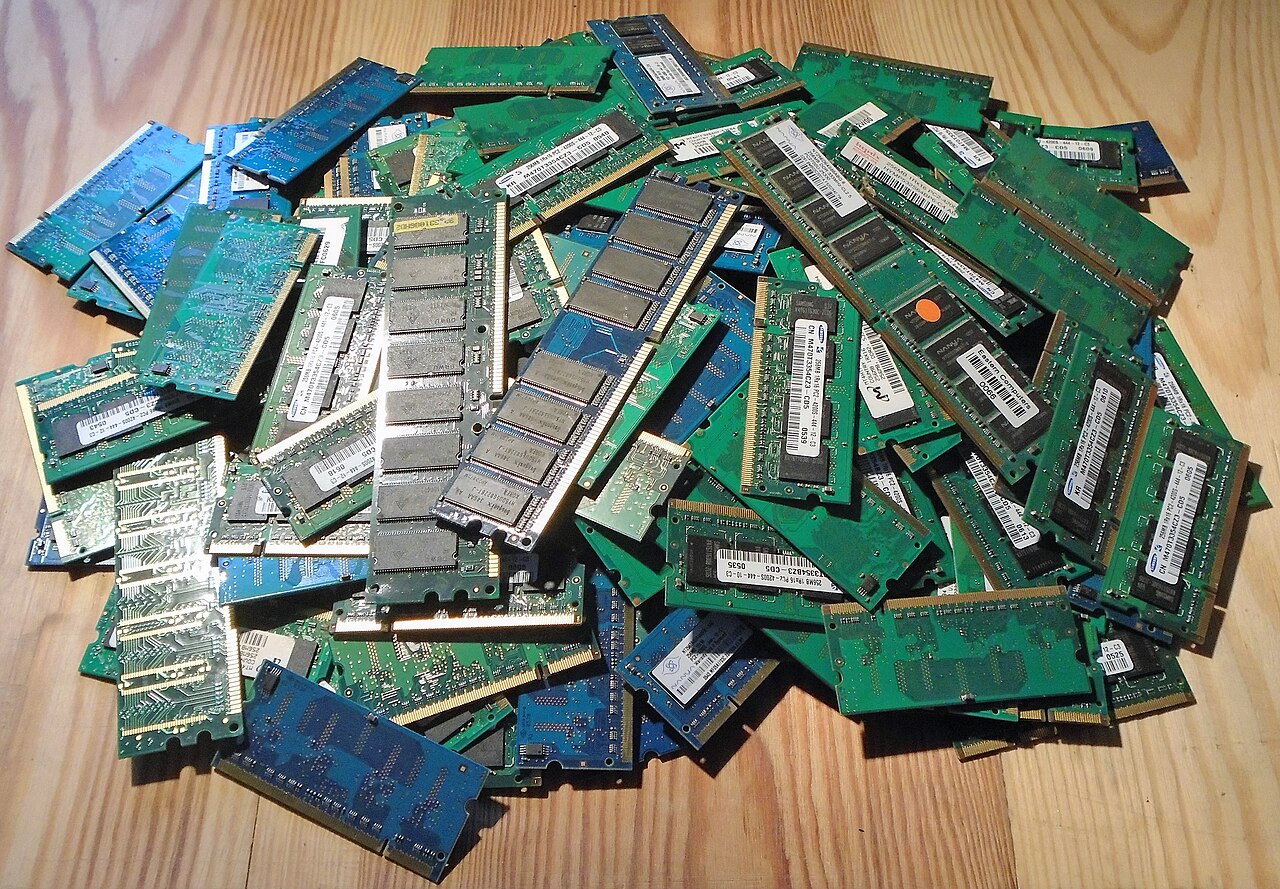
アイキャッチ画像: Pile of Laptop & Desktop RAM Memory Modules by Wilbysuffolk, CC BY-SA 4.0, via Wikimedia Commons
コメント