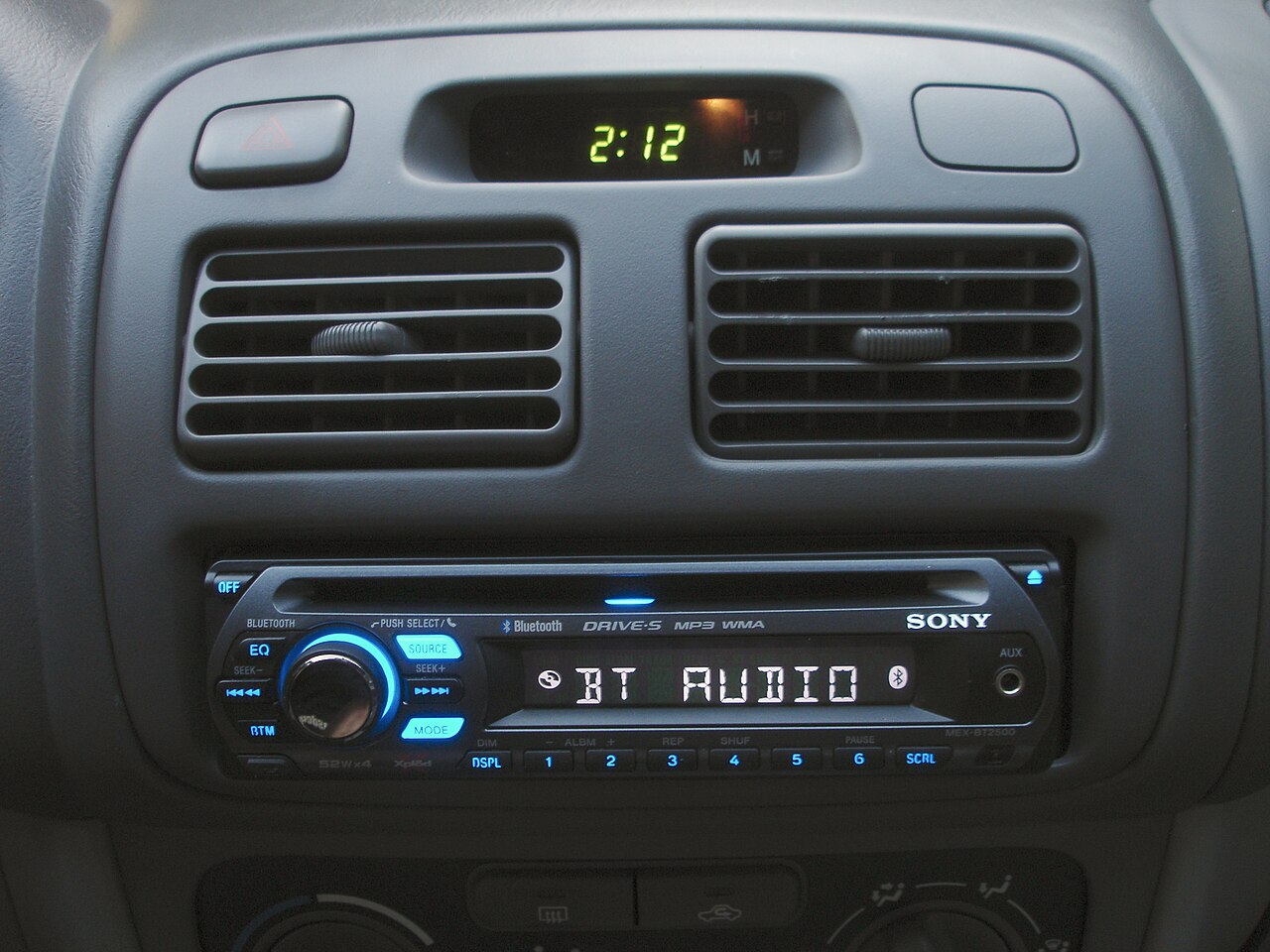
車のオーディオとスマートフォンをBluetoothでつなげば、ケーブルなしで音楽や通話が楽しめます。一方で、「つながらない」「音が出ない」「途切れる」といったトラブルもよくあります。この記事では、Appleサポート・Googleのヘルプ・総務省・警察の公開情報をもとに、iPhone・Androidのペアリング手順、つながらないときの切り分け、音質のポイント、Bluetoothがない車の対策、運転中の注意を整理します。数値や効果の根拠が確認できないものは、載せていません。
📋 この記事の要点
✔ iPhoneは「設定→Bluetooth」をオンにして、車をペアリングモードにし、表示された車の名前をタップして接続する(Appleサポート)
✔ Androidは、画面上部を下にスワイプ→Bluetoothアイコンを長押し→「新しいデバイスとペア設定」から車を選ぶ(Googleのヘルプ)
✔ つながらないときは、スマホ側のデバイスを「削除」(iPhoneは「このデバイスの登録を解除」)して、再度ペアリングし直すのが基本
✔ ワイヤレスCarPlayは、BluetoothとWi-Fiの両方をオンにし、CarPlayのネットワークの自動接続を有効にする(Appleサポート)
✔ 運転中のスマートフォンの操作は、保持で違反点数3点、交通の危険を生じさせると6点(免許停止)。ペアリングや設定は、必ず停車してから
📑 目次
Bluetooth接続の基本と、接続方法の選び方
Bluetoothは、スマートフォンなどの機器を、無線で近距離につなぐ技術です。一般に、多くの機器が使う「Class 2」の通信距離は約10mとされていますが、車内なら十分な範囲です。一度ペアリング(登録)すれば、次回以降は自動的につながる車が多くなっています。
📊 車でスマホの音声を使う主な方法
| 接続方法 | 特徴 | 注意点 |
|---|---|---|
| Bluetooth | 無線で、音楽の再生・ハンズフリー通話ができる | 車種・スマホの組み合わせで、接続の相性が出ることがある |
| CarPlay・Android Auto(USB接続) | ケーブルでつなぎ、ナビ・音楽・通話などを、車のディスプレイで利用 | 対応車種・対応スマホが必要。ケーブルや差込口の不具合でつながらないことがある |
| ワイヤレスCarPlay | BluetoothとWi-Fiを使って、無線で接続する | スマホ側で、BluetoothとWi-Fiをオンにする必要がある(Apple) |
| AUX接続 | 有線で、音声を車に入力する | 車にAUX端子が必要 |
| FMトランスミッター | FM電波で、車のラジオに音声を送る | 電波法の基準に適合した製品が必要(4章で解説) |
📌 補足
接続の細かい操作は、車種やオーディオによって異なります。この記事は、Apple・Googleの公開情報にもとづく一般的な手順です。車側の操作は、必ず、車の取扱説明書で確認してください。
ペアリング手順(iPhone・Android)
初めてつなぐときの手順です。事前に、車を安全な場所に停めて、エンジンをかけた(またはアクセサリー電源をオンにした)状態にします。
📊 ペアリング手順の比較(確認日 2026年9月25日)
| 手順 | iPhone(Appleサポート) | Android(Googleのヘルプ) |
|---|---|---|
| 1. Bluetoothをオンにする | 「設定」→「Bluetooth」で、Bluetoothをオンにする | 画面上部から下にスワイプし、Bluetoothアイコンを長押しする |
| 2. 車を探す | 「自分のデバイス」または近くのデバイスに、車が表示されるのを待つ。表示されなければ、車側を、ペアリング(検出可能)モードにする | 「新しいデバイスとペア設定」をタップ |
| 3. 車の名前を選ぶ | 表示された車の名前(アクセサリ名)をタップ | 利用可能なデバイス名から、車を選ぶ |
| 4. コードを確認する | 必要に応じて、PINやパスコードを入力する | 画面の指示に従う。パスコードが必要な場合は、「0000」または「1234」を試す |
🧭 初回ペアリングの流れ
車側で、Bluetoothの設定画面を開く
オーディオ・ナビの設定から、Bluetooth(電話・オーディオ)の登録画面を開き、ペアリングモードにします。操作は、車の取扱説明書に従います。
スマホ側で、Bluetoothをオンにして、車を選ぶ
上の表の手順で、車の名前を選択します。
表示されたコードを、照合・承認する
車とスマホに、同じ数字が出る場合は、一致を確認して承認します。
接続後に、音楽・通話の出力を確認する
スマホの音楽アプリで再生し、車のスピーカーから音が出ることを確認します。通話は、停車中に、テスト発信で確認します。
💡 ポイント
過去のペアリング情報が残っていると、うまくつながらないことがあります。スマホ側の登録を削除し、車側にも同じスマホの登録が残っていれば削除してから、最初からやり直すと安定しやすくなります。
⚠️ 注意
ペアリングや設定の操作は、必ず、安全な場所に停車してから行ってください。運転中のスマートフォンの操作は、道路交通法違反になります(5章で解説)。
つながらない・音が出ない・途切れるときの対処
📊 症状別の対処
| 症状 | 考えられる原因 | 対処(公開情報より) |
|---|---|---|
| つながらない | ペアリング情報の不具合。別のスマホに自動接続している。登録台数の上限 | iPhoneは、「設定」→「Bluetooth」で車の横の「i」→「このデバイスの登録を解除」。Androidは、Bluetoothアイコン長押し→デバイスの設定→削除。車側の登録も削除して、再度ペアリング |
| CarPlayにつながらない(ワイヤレス) | BluetoothやWi-Fiがオフ。CarPlayが制限されている。ペアリング情報の不具合 | BluetoothとWi-Fiをオンにする。CarPlayのネットワークの自動接続を有効にする。「設定→スクリーンタイム→コンテンツとプライバシーの制限」で、CarPlayが許可されているか確認。「設定→一般→CarPlay」で車を選び、「この車を削除(Forget This Car)」を選んで再設定(Apple) |
| CarPlayにつながらない(有線) | ケーブル・USBポートの不具合 | 別のUSBケーブル、別のUSBポートを試す(Apple) |
| 音が出ない | 出力先が車になっていない。メディア音声がオフ。音量が小さい | スマホと車の両方の音量を確認する。Bluetooth設定で、出力先が車になっているか確認する |
| 途切れる・雑音が出る | スマホと車が離れている。ほかの2.4GHz帯の電波と干渉している | スマホを、車載機に近い場所に置く。不要な機器の接続やBluetoothを切る。ほかの電波の影響を確認する |
🧭 切り分けの手順
スマホと車を再起動する
Appleサポートも、CarPlayの問題では、iPhoneと車の再起動を案内しています。
スマホ側・車側の登録を削除する
不具合の残る登録情報をなくして、再度ペアリングします。
1台のスマホだけで、接続を確認する
家族のスマホなど、ほかの機器のBluetoothをオフにして、原因を切り分けます。
ソフトウェア・ファームウェアの更新を確認する
iPhoneの最新のiOSと、CarPlay対応オーディオの最新ファームウェア(車のメーカー提供)を確認します(Apple)。
それでも解決しなければ、販売店・メーカーへ相談する
車載機の不具合の可能性もあります。
📌 補足
Bluetoothは、Wi-Fiなど、ほかの機器と同じ「2.4GHz帯」の電波を使う場合があり、干渉して、途切れの原因になることがあります。なお、途切れる原因は、機器の組み合わせで異なり、対処が効くかどうかは、車種やスマホによって変わります。
音質のポイントと、Bluetoothがない車の対策
Bluetoothの音質は、「スマホと車載機が、どのコーデック(音声の圧縮方式)に対応しているか」で変わります。どちらか片方しか対応していないと、その方式は使えません。
📊 Bluetoothの主なコーデック(確認日 2026年9月25日。詳細は各メーカーの仕様を参照)
| コーデック | 特徴 | 対応する機器の目安 |
|---|---|---|
| SBC | Bluetoothオーディオの標準的な方式。ほぼすべての機器が対応 | 多くの機器 |
| AAC | iPhoneが対応する主な方式 | iPhone、対応するオーディオ機器 |
| LDAC | ソニーが開発。最大ビットレートは990kbpsとされる | 対応するAndroidスマホと、対応する機器 |
| aptX Adaptive | Qualcomm社の方式。ビットレートを、280〜420kbpsの間で可変(報道)。iPhoneは非対応と紹介されている | 対応するAndroidスマホと、対応する機器 |
| LC3(LE Audio) | Bluetooth SIGが策定した新しい方式(LE Audioの仕様は2022年7月に完成)。SIGは、SBCより低いデータ量で、同等以上の音質としている | 対応した、新しい機器 |
📊 Bluetooth非搭載の車の対策
| 方法 | 特徴 | 注意点 |
|---|---|---|
| FMトランスミッター | 車のラジオのFMに、音声を飛ばす。工事不要 | 電波法の基準に適合した製品が必要。ノイズが出ることがある |
| AUX接続 | 有線で、音声を入力 | AUX端子が必要。ケーブルの取り回しに注意 |
| USB接続 | 有線で音楽を再生・充電できる車もある | 車種によって、音楽再生に対応しない場合がある |
| 後付けのBluetooth・ディスプレイオーディオ | Bluetooth・CarPlay・Android Autoに対応した機器に交換 | 車種への適合、取り付けは、専門店に相談する |
⚠️ FMトランスミッターは、電波法に注意
総務省は、FMトランスミッターなど微弱な電波を利用する機器について、電波の強さの基準を定めています。基準を超える電波を出す製品は、法令違反になるおそれがあります。特に、海外製など、表示の分からない製品は、技適マークなど、日本の基準への適合が確認できるものを選びましょう(総務省の案内)。
📌 補足
音質の良し悪しには、コーデックのほか、車のスピーカー、走行時の騒音、音源の品質なども関わります。この記事では、数値や設定の推奨は、確認できていないため、書いていません。
本文のとおり、技適マークや電波法上の適合が確認できるかは製品によって開示の度合いが違います。4製品を認証番号まで調べて比べた記事があります。
まず、自分の車がどちらになるか
Bluetoothが付いていない車でも、スマホの音は鳴らせます。分かれ道は外部入力(AUX)端子があるかどうかです。
- AUX端子がある車 — AUX接続のBluetoothレシーバーを選んでください。音の劣化が少ないのはこちらです。
- AUX端子が無い車 — FMトランスミッター(空いているFM局に飛ばす方式)になります。以下はこちらの話です。
FMトランスミッターで見るところ
いちばん大事なのは電波法の認証です。FMトランスミッターは電波を発射する機器なので、国内で使うには技術基準適合証明(技適)が必要です。認証の有無は商品ページの記載で確認してください。当サイトが比較記事を書いた際も、認証番号まで明記している製品は多くありませんでした。
次に見るのが給電です。この種の製品はシガーソケットに差して充電ポートを兼ねるものが多く、USB PDやQCへの対応で充電の速さが変わります。表示されている出力(W)とポートの数を確認してください。通話もするなら、デュアルマイクやノイズ軽減をうたっているかも判断材料になります。
2026年10月27日に「FMトランスミッタ」のランキングで上位にあったもの
| 売れ筋 | 製品 | ポートと給電(表示) | 評価(件数) |
|---|---|---|---|
| 1位 | FMトランスミッター 車載充電器(2ポート・LED表示) | 12V〜24V車対応、Bluetooth/USBメモリ再生、バッテリー電圧表示と表示 | 4.3(1,378) |
| 2位 | SONRU FMトランスミッター Bluetooth 5.3 | 3ポート(USB・Type-C)、QC3.0/PD30W対応、デュアルマイク、日本語取扱説明書付きと表示 | 4.2(6,082) |
| 3位 | FMトランスミッター Bluetooth 5.3(3ポート) | QC3.0/PD30W対応、デュアルマイク・ノイズ軽減と表示 | 4.6(221) |
| 4位 | カシムラ Bluetooth FMトランスミッター NKD-271 | PD36W/急速充電18W、USB2ポート、フルバンド対応と表示 | 3.4(133) |
4位の評価が3.4であることに注目してください。国内メーカーの製品でも、この種の機器は車のオーディオとの相性で評価が割れます。星の数と件数の両方を見てください。
順位・評価・件数は2026年10月27日に確認した時点の値です。金額は変動するため書いていません。当サイトは実機を試験していないため、音質や接続の安定性の優劣は判断していません。
⚠️ 走行中にスマホを操作することはできません。設定は停車中に済ませ、運転中は音声操作かハンドルのスイッチを使ってください。
運転中の注意と、複数のスマホを使うとき
Bluetoothは、運転中に、手でスマホを持たずに済むよう、便利に使うものです。ただし、道路交通法の携帯電話使用等の規定は、令和元年(2019年)12月1日から罰則が強化されています。大阪府警察の案内によれば、次のとおりです。
📊 運転中の携帯電話の使用に関する罰則(大阪府警察の案内、確認日 2026年9月25日)
| 違反の区分 | 罰則 | 違反点数 | 反則金(普通車) |
|---|---|---|---|
| 携帯電話使用等(保持):通話・画像の注視 | 6月以下の懲役(令和7年6月1日から拘禁刑)または10万円以下の罰金 | 3点 | 1万8千円 |
| 携帯電話使用等(交通の危険):通話・画像の注視によって、交通の危険を生じさせた | 1年以下の懲役(令和7年6月1日から拘禁刑)または30万円以下の罰金 | 6点(免許停止) | 反則金の適用なし |
※表は横にスクロールできます
📊 運転中の考え方
| 場面 | 考え方 |
|---|---|
| ペアリング・設定 | 必ず、停車してから行う |
| ナビ・音楽の操作 | 出発前に済ませる。運転中は、音声操作や、車の操作パネルを利用し、画面の注視を避ける |
| 通話 | ハンズフリー機能を使う場合も、運転に集中できないときは、安全な場所に停車してから |
| 複数のスマホを登録している | 家族の端末に、自動接続して混乱しないよう、優先順位・登録の整理を、停車中に行う |
📝 出発前のチェックリスト
☑️ ペアリングと、接続の確認を、停車中に済ませた
☑️ スマホの出力先が、車になっていることを確認した
☑️ 音量を、安全に運転できる大きさに調整した
☑️ ナビや音楽の設定を、出発前に済ませた
☑️ 不要な機器のBluetoothを切った
☑️ 複数のスマホを登録している場合は、使う端末の接続を確認した
- Appleサポート「Bluetoothアクセサリを接続する」
- Appleサポート「CarPlayに問題がある場合」
- Google「Bluetoothデバイスのペア設定」
- 大阪府警察「携帯電話使用等に関する罰則強化について」
よくある質問
まとめ
車のBluetooth接続は、基本の手順(スマホ側・車側の設定と、ペアリング)と、うまくいかないときの切り分け(登録の削除、再起動、更新の確認)を押さえれば、多くの場面で対応できます。音質は、スマホと車載機の両方が、同じコーデックに対応しているかが関わります。Bluetoothがない車では、FMトランスミッターは電波法の基準に適合した製品を選びましょう。ペアリングや設定は、必ず停車中に行いましょう。
※本記事は、Appleサポート・Googleのヘルプ・総務省・大阪府警察・Bluetooth SIGなどの公開情報に基づく一般的な情報提供です。車種・機器によって操作は異なります。必ず、車とスマートフォンの取扱説明書に従ってください。法律に関する個別の判断は、警察・専門家にご相談ください(2026年9月25日確認)。
アイキャッチ画像: Sony MEX-BT2500 Xplod Bluetooth stereo head unit by Zuzu, CC BY-SA 3.0, via Wikimedia Commons
📖 接続したあとの使い道に: 車でAudible(オーディオブック)を聴く方法と、走行中のルール(リンク先の記事にはアフィリエイトリンクを含みます)

コメント